
Praca ze zgłoszeniami
Statusy i typy zgłoszeń, przypisywanie, odpowiedzi i notatki wewnętrzne, scalanie i dzielenie, wstrzymywanie zgłoszeń oraz załączniki.
W zgłoszeniach Twój zespół obsługuje każde pytanie i prośbę klienta. Otwórz je z Support → Tickets. Twoja przestrzeń robocza może używać własnej nazwy zgłoszeń, na przykład zlecenia lub sprawy, więc pozycja menu może nazywać się inaczej.
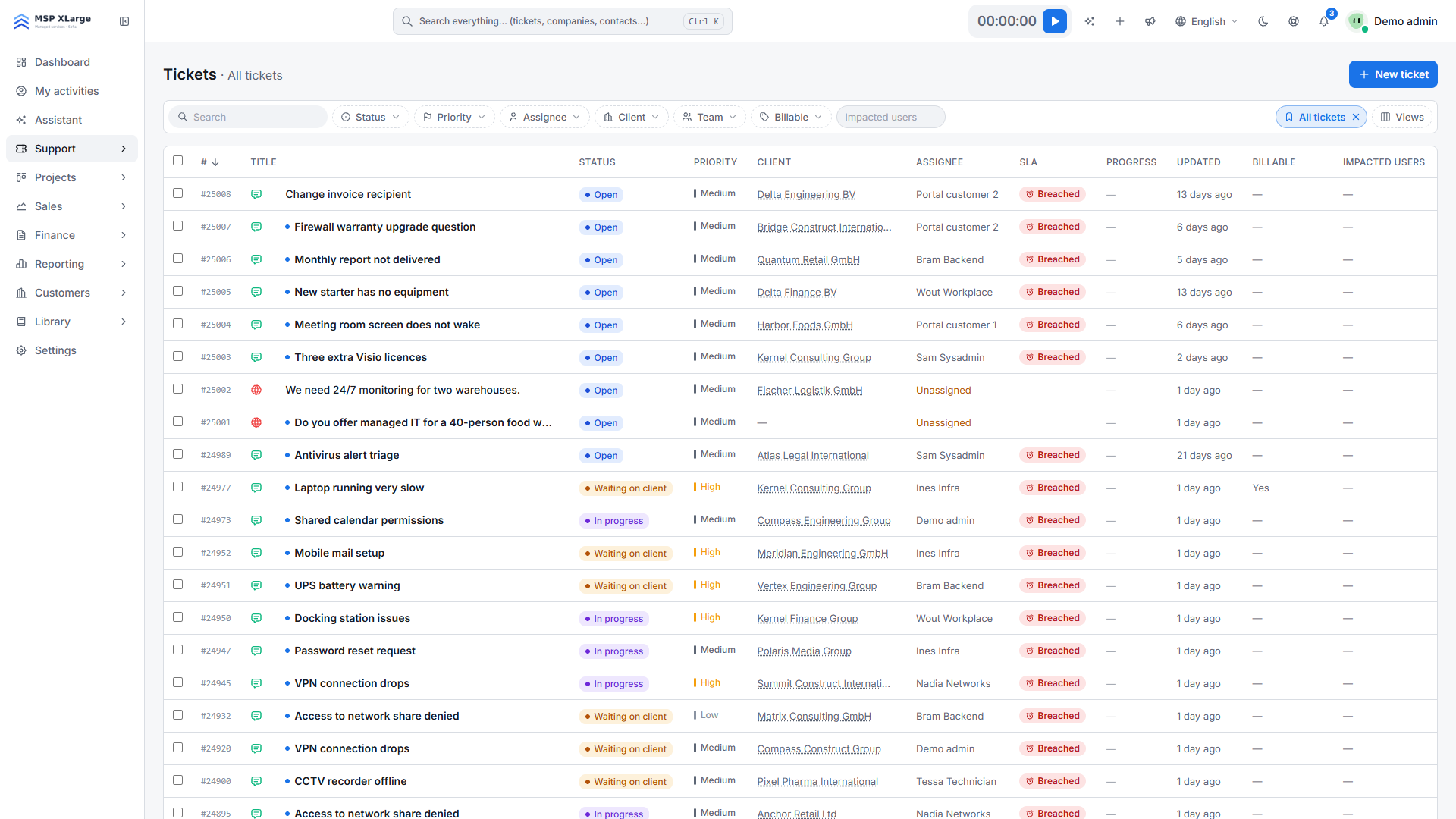
Lista odświeża się sama co 30 sekund, każdą kolumnę można sortować i możesz zapisywać własne widoki. Zgłoszenia z załącznikami mają ikonę spinacza.
Statusy
- Open: nowe lub czeka na Twój zespół.
- In progress: ktoś nad nim pracuje.
- Waiting on client: potrzebujesz odpowiedzi od klienta. Gdy klient odpowie, zgłoszenie wraca do statusu Open.
- On hold: wstrzymane z jakiegoś powodu, opcjonalnie do określonej daty.
- Resolved: praca jest wykonana. Po ustalonej liczbie dni zgłoszenie zamyka się automatycznie (zobacz SLA i czasy reakcji).
- Closed: dla pracowników tylko do odczytu. Klient nadal może odpowiedzieć z portalu, co po ostrzeżeniu ponownie otwiera zgłoszenie.
Każde zgłoszenie ma na pasku bocznym oś czasu statusów. Klienci widzą tę samą oś czasu w portalu.
Incydenty i prośby o usługę
Gdy w Twojej przestrzeni roboczej włączona jest obsługa próśb o usługę, każde zgłoszenie ma Type: Incident lub Service request. Wybierasz go w formularzu nowego zgłoszenia i na stronie zgłoszenia, a lista otrzymuje filtr i kolumnę Type. Prośba o usługę to zwykłe zgłoszenie z własnym typem: korzysta z tej samej listy i tego samego zegara SLA. Support → Service requests otwiera listę zgłoszeń przefiltrowaną na prośby o usługę. W portalu klienci wybierają między Report an issue a Request something; pozycje, o które można poprosić, pochodzą z Library → Service catalog.
Przypisywanie zgłoszenia
Użyj Assign to… na stronie zgłoszenia lub na pasku działań zbiorczych listy, aby przypisać kilka zgłoszeń naraz. Najpierw wyświetlane są Teams, potem Technicians. Przypisanie do innego zespołu jest przekazaniem: jeśli obecna osoba przypisana nie należy do nowego zespołu, zostaje usunięta ze zgłoszenia. Jeśli przekazujesz zgłoszenie zespołowi, do którego nie należysz, Xcellerate OPS ostrzega Cię i pozwala udostępnić zgłoszenie z powrotem jednemu z Twoich zespołów albo przypisać je bez udostępniania.
Technicy widzą zgłoszenia swoich zespołów, zgłoszenia udostępnione ich zespołom i zgłoszenia przypisane do nich. Administratorzy widzą wszystko. Aby zaangażować inny zespół bez przekazywania zgłoszenia, dodaj go na karcie Shared with. Dostęp zespołów ustawia się w sekcji Zespoły i uprawnienia.
Odpowiedzi i notatki wewnętrzne
Edytor ma dwa tryby. Reply wysyła wiadomość do klienta (Send reply). Internal note jest widoczna tylko dla pracowników (Add note). Xcellerate OPS sam dodaje też notatki wewnętrzne przy takich działaniach jak scalanie, dzielenie, udostępnianie i przekazywanie dalej. W zgłoszeniach, które wpłynęły e-mailem, możesz dodać do odpowiedzi adresy DW i UDW; klienci nigdy nie widzą ich w portalu. Zobacz Podłączanie skrzynki pocztowej.
Scalanie i dzielenie
- Merge tickets: wybierz zgłoszenie główne za pomocą Merge into. Komentarze i wpisy czasu z pozostałych zgłoszeń są przenoszone do zgłoszenia głównego; pozostałe zgłoszenia są usuwane. Notatka wewnętrzna zapisuje numer i temat każdego scalonego zgłoszenia.
- Split: każda przychodząca odpowiedź klienta ma przycisk Split. Otwiera on nowe, nieprzypisane zgłoszenie dla tej samej firmy, kontaktu, zespołu, priorytetu, produktu i kanału. Odpowiedź jest kopiowana, a nie przenoszona, i oznaczana jako Split to #N. Każdą odpowiedź można podzielić raz. To, czy kontakt zostanie poinformowany o nowym zgłoszeniu, zależy od ustawienia przestrzeni roboczej Tell the contact about the new ticket, które domyślnie jest wyłączone.
Wstrzymywanie zgłoszenia
Otwórz okno wstrzymania
Ustaw zgłoszenie na On hold. Otworzy się okno Put this ticket on hold.
Podaj powód
Wypełnij pole Why is it on hold?. Zaznacz Show the reason to the customer in the portal, jeśli klient może go zobaczyć.
Ustaw datę wznowienia (opcjonalnie)
Wypełnij pole On hold until (optional). Tego dnia zgłoszenie samo wraca do statusu In progress, a osoba przypisana otrzymuje powiadomienie.
Potwierdź
Kliknij Put on hold.
Załączniki
W zgłoszeniu i z portalu możesz dołączyć do 10 plików w jednym przesłaniu. Obrazy, pliki PDF i pliki tekstowe otwierają się w podglądzie, pliki Office są wyświetlane w podglądzie jako PDF, a archiwa pokazują listę zawartych w nich plików.