
Automatyzacja
Twórz reguły, które działają na zgłoszeniach bez niczyjego klikania: wybierz zdarzenie, dodaj warunki i wybierz działania.
Reguły automatyzacji działają na zgłoszeniach bez niczyjego klikania. Gdy wystąpi zdarzenie i wszystkie warunki reguły są spełnione, uruchamiane są jej działania. Administratorzy zarządzają regułami w Settings → Automation.
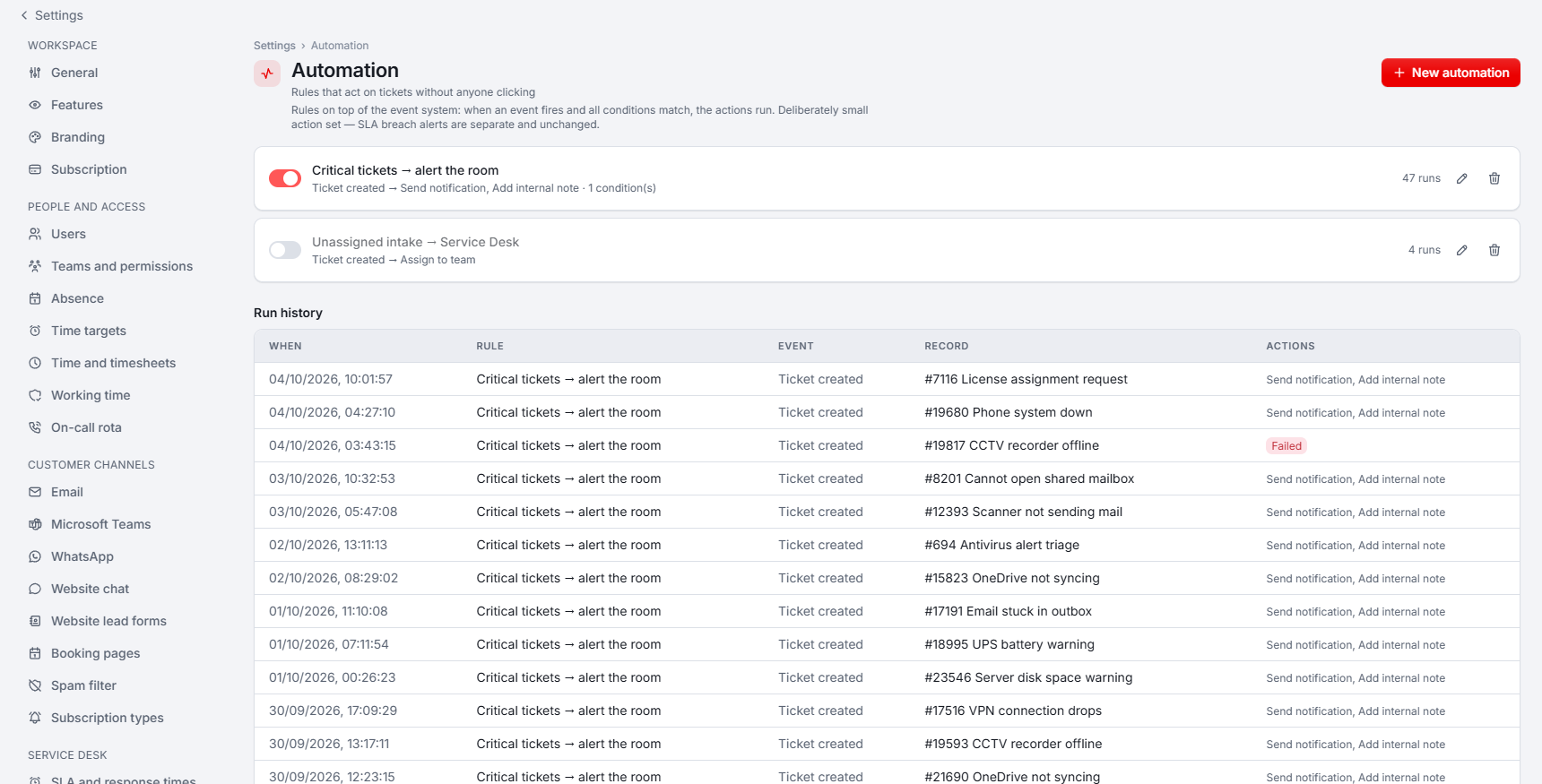
Każda reguła na liście ma przełącznik włączania, podsumowanie wyzwalacza i działań, informację, ile razy została uruchomiona, oraz przyciski edycji i usuwania.
Tworzenie reguły
Rozpocznij regułę
Kliknij New automation.
Wybierz wyzwalacz
Wybierz Trigger event, na przykład zdarzenie zgłoszenia lub zdarzenie SLA, takie jak zagrożenie zgłoszenia.
Dodaj warunki (opcjonalnie)
W sekcji Conditions kliknij + Add condition. Wszystkie warunki muszą być spełnione. Bez warunków reguła uruchamia się przy każdym zdarzeniu wybranego typu.
Dodaj działania
W sekcji Actions kliknij + Add action i wybierz, co ma się stać.
Zapisz i włącz
Zapisz regułę i upewnij się, że jej przełącznik jest włączony.
Warunki
Warunek porównuje pole zdarzenia, na przykład priorytet lub status zgłoszenia albo nazwę klienta. Dostępne operatory to equals, does not equal, contains, does not contain, is empty i is not empty. Reguła może mieć do 10 warunków.
Działania
- Change ticket status
- Change ticket priority
- Assign to technician
- Assign to team
- Add internal note
- Send notification, do All staff lub do jednej osoby
Reguła wymaga co najmniej jednego działania i może mieć ich do 5. Działania na zgłoszeniach działają tylko z wyzwalaczem zgłoszenia: Xcellerate OPS nie zapisze reguły, która łączy działanie na zgłoszeniu z wyzwalaczem innego rodzaju.
Limity i bezpieczeństwo
- Działania wykonane przez regułę nigdy nie uruchamiają innych reguł automatyzacji, więc reguły nie mogą się zapętlić.
- Wyłącz regułę, aby ją wstrzymać bez usuwania.
- Alerty o naruszeniu SLA są niezależne od automatyzacji i działają bez względu na Twoje reguły.
Historia uruchomień
Tabela Run history pokazuje ostatnie 100 uruchomień z kolumnami When, Rule, Event, Record i Actions. Uruchomienie, które się nie powiodło, jest oznaczone jako Failed, więc widać, którą regułę trzeba sprawdzić.