
SLA i czasy reakcji
Ustaw cele pierwszej odpowiedzi i rozwiązania dla priorytetów, licz je w godzinach pracy, wstrzymuj zegar i wybierz, kto dostaje ostrzeżenia.
SLA określa, jak szybko obiecujesz odpowiadać na zgłoszenia i je rozwiązywać. Administratorzy zarządzają SLA w Settings → SLA and response times. Sama strona nosi tytuł SLA policies.
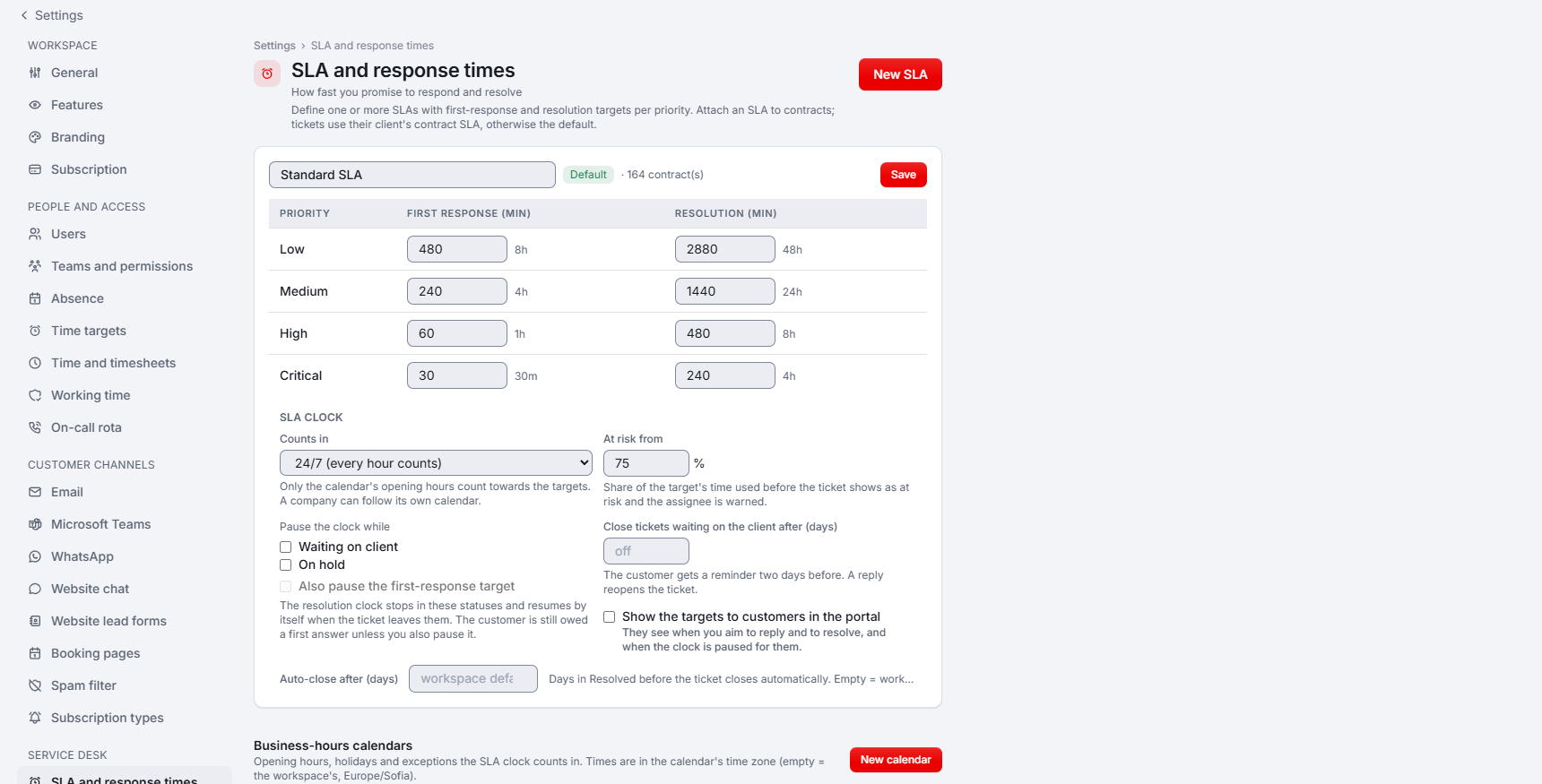
Którego SLA używa zgłoszenie
Możesz utworzyć kilka SLA i oznaczyć jedno jako Default. Przypisz SLA do umowy: zgłoszenie korzysta z SLA umowy swojego klienta, a w przeciwnym razie z domyślnego SLA. Kategorie i szablony również mogą kierować zgłoszenie do określonego SLA. Aby wyłączyć jeden kontakt, włącz w nim No SLA for this contact: jego zgłoszenia nie mają terminów ani alertów o naruszeniu.
Tworzenie SLA
Rozpocznij nowe SLA
Kliknij New SLA i wypełnij pole SLA name.
Ustaw cele
Dla każdego priorytetu (Low, Medium, High, Critical) wpisz First response (min) i Resolution (min). Oba cele podaje się w minutach.
Wybierz, kiedy zegar liczy czas
W sekcji SLA clock ustaw Counts in na 24/7 (every hour counts) lub na kalendarz godzin pracy.
Ustaw próg ostrzeżenia
W polu At risk from (%) wpisz, jaka część czasu celu może upłynąć, zanim zgłoszenie zostanie oznaczone jako zagrożone, a osoba przypisana otrzyma ostrzeżenie. Możesz wybrać wartość od 10 do 95.
Ustaw jako domyślne (opcjonalnie)
Użyj Set default, aby było to SLA dla zgłoszeń, których klient nie ma SLA w umowie.
Kalendarze godzin pracy
Kalendarz zawiera godziny otwarcia, dni wolne i wyjątki, w których liczy zegar SLA. Utwórz go w sekcji Business-hours calendars za pomocą New calendar. Każdy kalendarz ma godziny otwarcia dla każdego dnia tygodnia (kilka przedziałów dziennie za pomocą Add hours), Time zone (puste oznacza strefę przestrzeni roboczej), dni wolne, w które jest zamknięty (All holidays lub Holidays added by hand, z Settings → Absence), oraz wyjątki w określonych datach (Add an exception). Kalendarz może też być Open 24/7 lub Default for new SLAs.
Firma może korzystać z własnego kalendarza: ustaw w niej SLA business hours albo pozostaw As in the SLA. Gdy przenosisz SLA do innego kalendarza, wybierz dla jego otwartych zgłoszeń Re-time them lub Keep their deadlines.
Wstrzymywanie zegara
W sekcji Pause the clock while zaznacz Waiting on client, On hold lub oba. Domyślnie wstrzymywany jest tylko cel rozwiązania, więc klientowi nadal należy się pierwsza odpowiedź; zaznacz Also pause the first-response target, aby wstrzymać także ten cel. Zegar wznawia się sam, a czas wstrzymania jest doliczany z powrotem. Jeśli zmieni się priorytet zgłoszenia, jego biegnące cele są przeliczane, ale naruszenie pozostaje naruszeniem.
Zagrożone i naruszone
Zgłoszenia mają etykietę SLA, na przykład SLA at risk, SLA breached, SLA met lub Paused, a każde zgłoszenie ma oś czasu SLA z każdym zdarzeniem zegara. Xcellerate OPS sprawdza cele co pięć minut i ostrzega:
- At risk: osobę przypisaną lub, gdy nikt nie jest przypisany, liderów zespołu, do którego należy zgłoszenie.
- Breached: osobę przypisaną i wszystkich liderów zespołu, do którego należy zgłoszenie.
- Każdy cel jest ogłaszany raz. Pulpit i My activities również pokazują zgłoszenia, które są naruszone lub mają termin w ciągu 4 godzin.
Automatyczne zamykanie zgłoszeń
- Close tickets waiting on the client after (days): zamyka zgłoszenia, które pozostają w statusie Waiting on client (od 1 do 365 dni). Klient otrzymuje przypomnienie dwa dni wcześniej, a odpowiedź ponownie otwiera zgłoszenie.
- Auto-close after (days): liczba dni, przez które zgłoszenie pozostaje w statusie Resolved, zanim zostanie zamknięte. Pozostaw puste, aby użyć wartości domyślnej przestrzeni roboczej, Auto-close resolved tickets (days) w Settings → General; 0 oznacza nigdy. Zgłoszenia z niewykonanymi pozycjami listy kontrolnej nie są zamykane.
- Show the targets to customers in the portal: pozwala klientom widzieć cele SLA w portalu klienta.