
Podłączanie skrzynki pocztowej
Podłącz Microsoft 365, Google Workspace lub SMTP / IMAP, aby poczta stawała się zgłoszeniami, a odpowiedzi wychodziły z Twojego adresu.
Przestrzeń robocza podłącza jedną skrzynkę pocztową wsparcia w Settings → Email. Odpowiedzi na zgłoszenia są wtedy wysyłane z Twojego własnego adresu, a nowa poczta przychodząca staje się zgłoszeniami.
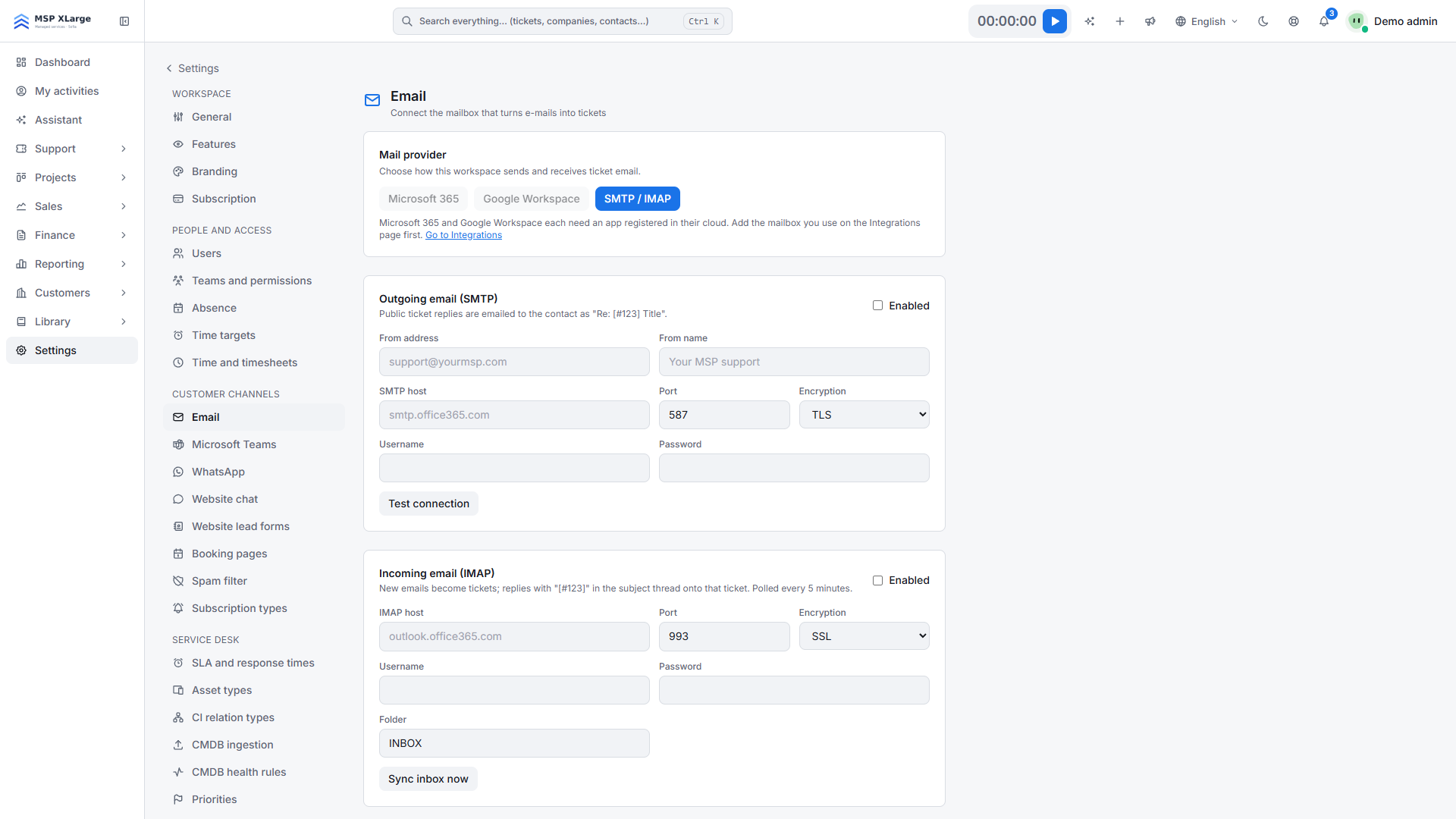
Wybór metody połączenia
- Microsoft 365: nowoczesne uwierzytelnianie (OAuth) z Exchange Online.
- Google Workspace: nowoczesne uwierzytelnianie (OAuth) z Gmail.
- SMTP / IMAP: nazwa użytkownika i hasło, dla każdego innego systemu pocztowego.
Te trzy opcje są również kartami w kategorii Mailbox w Settings → Integrations. Microsoft 365 i Google Workspace można wybrać na stronie poczty e-mail, gdy ich karta znajduje się na tablicy.
Microsoft 365 lub Google Workspace
Zarejestruj aplikację OAuth
W Entra ID nadaj jej uprawnienia Mail.Send, Mail.ReadWrite i offline_access. W Google Cloud użyj Gmail API z zakresami gmail.send i gmail.modify.
Dodaj identyfikator URI przekierowania
Skopiuj identyfikator URI przekierowania wyświetlany na dole sekcji do rejestracji aplikacji.
Wprowadź dane
Wypełnij Client ID, Client secret i adres skrzynki pocztowej (w przypadku Microsoft również Directory (tenant) ID). W razie potrzeby zaznacz Send replies i Mail-to-ticket.
Zapisz
Naciśnij Save. Connect mailbox działa dopiero po zapisaniu danych.
Połącz
Naciśnij Connect mailbox i zaloguj się jako skrzynka pocztowa lub jako konto mające do niej dostęp. Status zmienia się na Connected.
Współdzielone skrzynki pocztowe Microsoft 365 są obsługiwane. Test connection pokazuje wtedy zarówno konto użyte do połączenia, jak i współdzieloną skrzynkę, którą odczytuje. Użyj Reconnect mailbox, jeśli dostawca cofnął połączenie.
SMTP / IMAP
- Outgoing (SMTP): adres nadawcy, nazwa wyświetlana, host, port (domyślnie 587), szyfrowanie i dane uwierzytelniające.
- Incoming (IMAP): host, port (domyślnie 993), szyfrowanie, dane uwierzytelniające i monitorowany folder (domyślnie INBOX). Sync inbox now natychmiast sprawdza skrzynkę pocztową; jest ona również sprawdzana automatycznie.
- Zapisane hasła nigdy nie są ponownie wyświetlane. Pozostaw pole puste, aby zachować zapisane hasło.
Jak wiadomość staje się zgłoszeniem
- Gdy Mail-to-ticket jest włączone, każda nowa wiadomość staje się zgłoszeniem, a treść wiadomości e-mail jest jego opisem.
- Automatyczne odpowiedzi o nieobecności i zwroty nie otwierają zgłoszeń. Są one wymienione w Filtered inbound mail przez 30 dni.
- Załączniki są zapisywane w zgłoszeniu (do 10 plików po 25 MB na wiadomość). Obrazy osadzone w podpisach są pomijane.
- Odpowiedź klienta ponownie otwiera zgłoszenie, które oczekuje na klienta, zostało rozwiązane lub zamknięte.
- Zgłoszenia z poczty e-mail uruchamiają te same powiadomienia, reguły automatyzacji i routing co inne zgłoszenia.
Nieznani nadawcy
Włącz Auto-register unknown senders as contacts on their first message, aby tworzyć kontakt dla każdego nowego nadawcy. Firma jest ustalana na podstawie jej domen e-mail, więc najpierw dodaj swoje firmy i ich domeny e-mail.
Powiadomienia dla klientów
Automatyczne wiadomości e-mail do kontaktu zgłoszenia ustawia się dla każdego zdarzenia zgłoszenia (utworzenie, przypisanie, aktualizacja, zamknięcie, usunięcie, dodanie odpowiedzi) i domyślnie wszystkie są wyłączone.
Filtr spamu
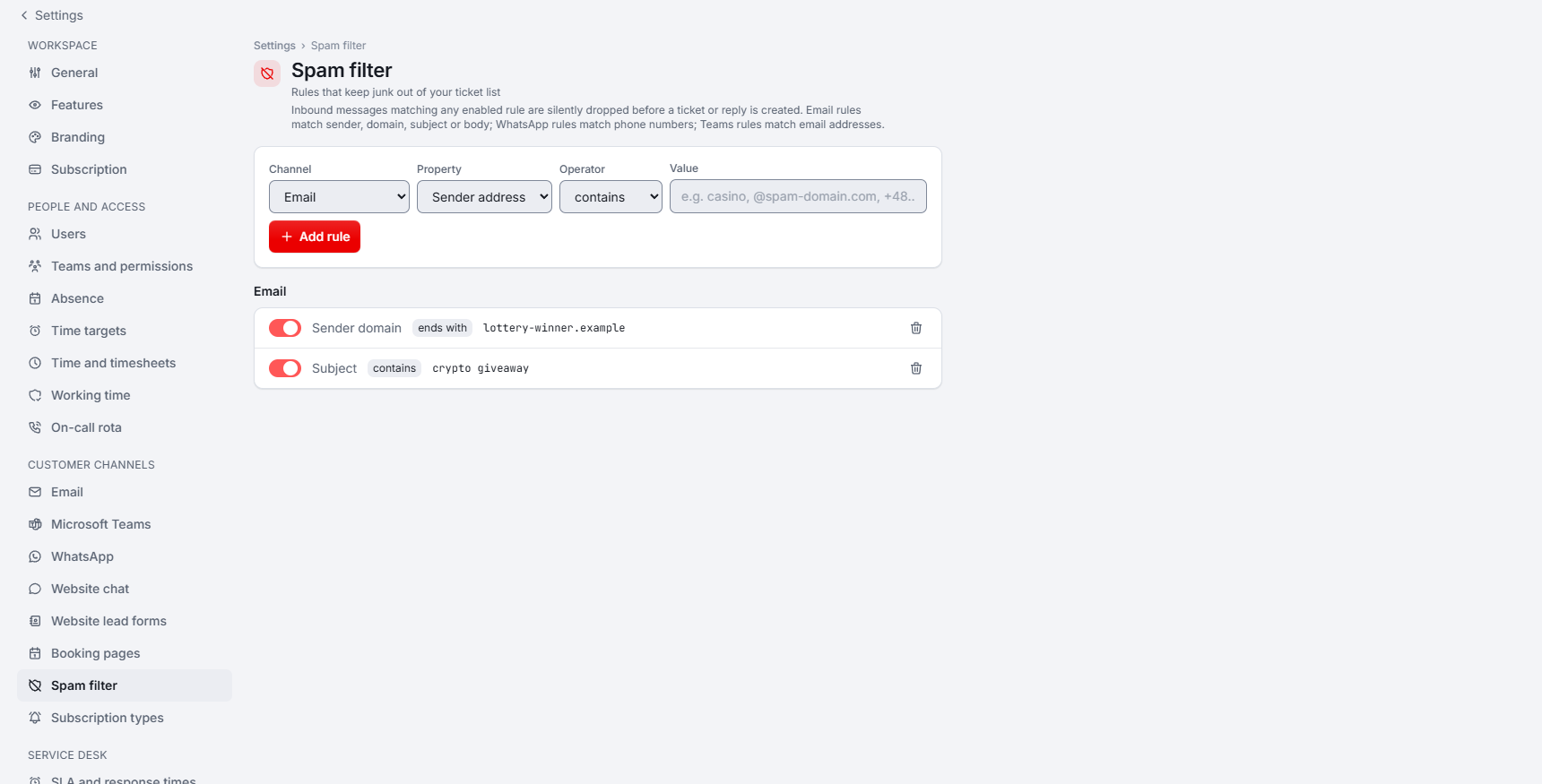
W Settings → Spam filter reguła ma kanał (Email, WhatsApp lub Microsoft Teams), właściwość (Sender address, Sender domain, Subject lub Body), operator (contains, equals, starts with, ends with) i wartość. Nie ma dopasowywania wzorców; zamiast tego dodaj kilka reguł. Reguły dotyczą tylko nowych wiadomości. Każdą regułę można wstrzymać lub usunąć.
Test przed uruchomieniem
Przetestuj połączenie
Naciśnij Test connection.
Wyślij wiadomość testową
Użyj Send a test message, aby wysłać wiadomość przez tę samą skrzynkę pocztową i z tymi samymi danymi uwierzytelniającymi co odpowiedź na zgłoszenie.
Wyślij prawdziwą wiadomość
Wyślij wiadomość z załącznikiem na adres wsparcia z zewnętrznego adresu. Sprawdź, czy pojawia się zgłoszenie z właściwym kontaktem, firmą i załącznikiem.
Odpowiedz ze zgłoszenia
Sprawdź nazwę i adres nadawcy widoczne dla klienta.
Jeśli poczta nie dociera, naciśnij Run diagnostics. Narzędzie sprawdza połączenie krok po kroku i wskazuje, co należy zmienić. Recent provider activity wyświetla każde wywołanie dostawcy poczty z ostatnich 30 dni.
Więcej na blogu: Połącz skrzynkę pocztową, Teams, WhatsApp i czat na stronie z Xcellerate OPS