
Telefonia
Podłącz Zadarma, MikoPBX, 3CX lub Asterisk, aby widzieć, kto dzwoni, rejestrować połączenia na osi czasu klienta i dzwonić z OPS.
Podłącz swój system telefoniczny do Xcellerate OPS, aby widzieć, kto dzwoni, rejestrować każde połączenie na osi czasu klienta i oddzwaniać na nieodebrane połączenia. W zależności od systemu telefonicznego możesz też dzwonić jednym kliknięciem z Xcellerate OPS i pobierać nagrania rozmów. Obsługiwane systemy telefoniczne: Zadarma, MikoPBX, 3CX i Asterisk.
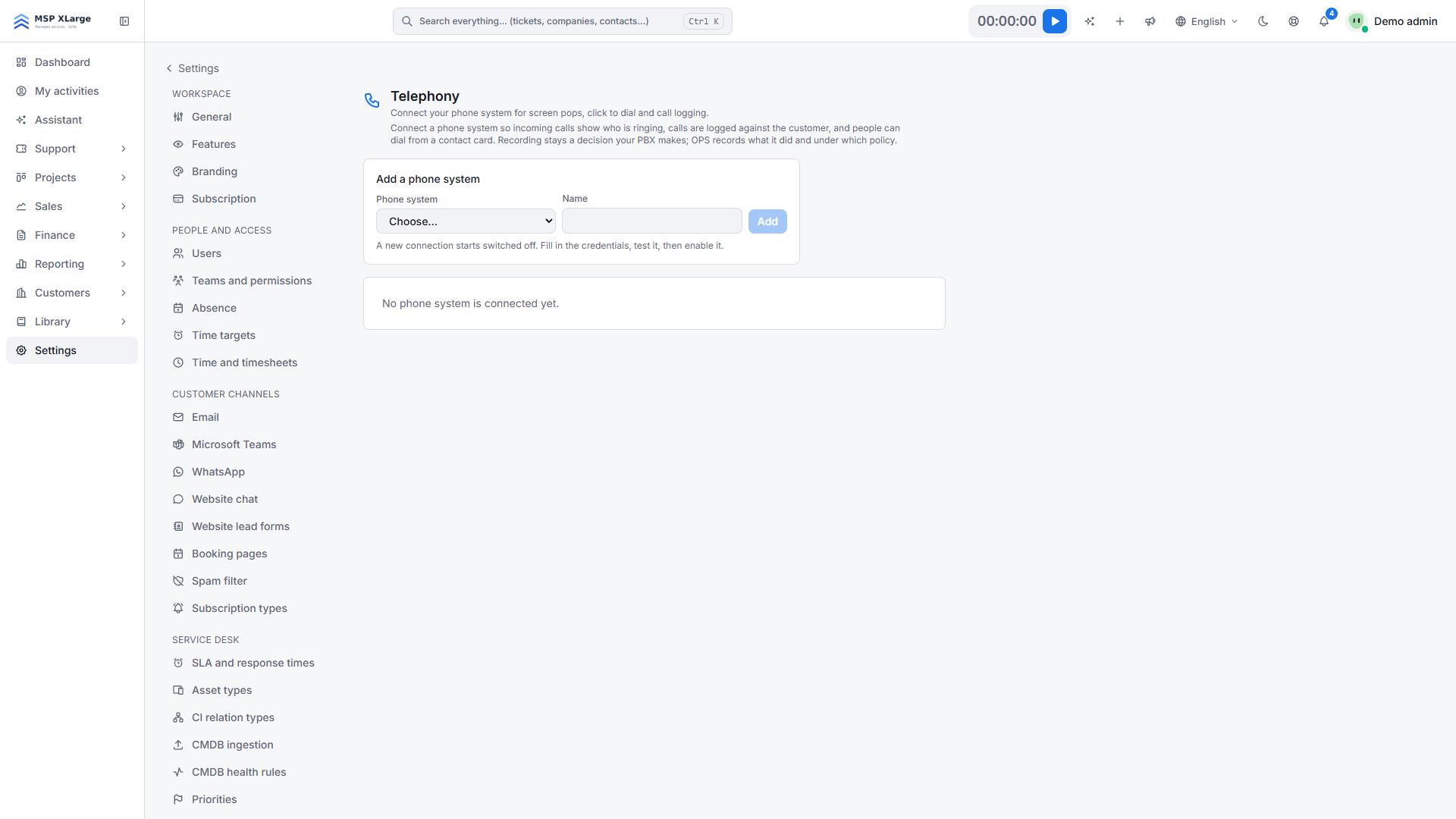
Administratorzy oraz pracownicy z uprawnieniem do zarządzania połączeniami mogą to skonfigurować w Settings → Telephony. Zobacz Zespoły i uprawnienia.
Co obsługuje każdy system telefoniczny
- Zadarma: chmurowy system telefoniczny, nie trzeba niczego otwierać w zaporze. Okno informacji o dzwoniącym, nazwa dzwoniącego na aparacie, dzwonienie jednym kliknięciem, rejestrowanie połączeń, nagrania i import numerów wewnętrznych.
- MikoPBX: Xcellerate OPS łączy się z Twoją centralą PBX przez HTTPS. Okno informacji o dzwoniącym, dzwonienie jednym kliknięciem, rejestrowanie połączeń, nagrania i import numerów wewnętrznych.
- 3CX: Twój 3CX wywołuje Xcellerate OPS, nie trzeba niczego otwierać w zaporze. Okno informacji o dzwoniącym (klient 3CX może też otworzyć kontakt) i rejestrowanie połączeń. Połączenia wykonuje się z klienta 3CX, a nie z Xcellerate OPS.
- Asterisk: Xcellerate OPS łączy się z Twoim Asterisk przez HTTPS. Okno informacji o dzwoniącym, dzwonienie jednym kliknięciem, rejestrowanie połączeń i nagrania.
Podłączanie systemu telefonicznego
Dodaj system telefoniczny
Kliknij Add a phone system, wybierz typ, nadaj nazwę i kliknij Add. Połączenie jest początkowo wyłączone.
Wprowadź dane
Wypełnij pola dla swojego systemu telefonicznego (zobacz poniżej) i kliknij Save. Test connection używa zapisanych wartości, a nie tych, które są aktualnie wpisane.
Przetestuj połączenie
Kliknij Test connection i sprawdź wynik.
Przypisz numery wewnętrzne do osób
W przypadku Zadarma i MikoPBX kliknij Import extensions. W przypadku 3CX i Asterisk wpisz każdy numer wewnętrzny. Wybierz, do kogo należy każdy numer wewnętrzny, w polu Belongs to. W przypadku grupy dzwonienia użyj Add person dla każdego członka.
Włącz
Kliknij Enable i wykonaj połączenie testowe na numer zapisany w kontakcie.
Zadarma
W konsoli Zadarma skopiuj klucz API i klucz tajny API (Settings → API) i upewnij się, że klucz ma włączony dostęp do API. Wprowadź je jako API key i API secret. Po kliknięciu Enable Xcellerate OPS sam rejestruje swój adres w Zadarma. Jeśli chcesz mieć nagrania, włącz nagrywanie rozmów w Zadarma.
MikoPBX
W MikoPBX włącz HTTPS w interfejsie WWW, utwórz klucz REST API i/lub login bez uwierzytelniania dwuskładnikowego oraz utwórz użytkownika Asterisk Manager Interface z klasami call, originate, cdr i reporting, z dostępem dozwolonym z naszego adresu, z otwartym portem 8089 przez TLS. Wypełnij pola PBX address, REST API key, Login i Password, AJAM manager user oraz AJAM manager secret. Pole AJAM address wypełnij tylko wtedy, gdy AJAM działa na innym hoście lub porcie. Zalecamy zarówno klucz API, jak i login, ponieważ MikoPBX udostępnia dziennik połączeń tylko zalogowanemu użytkownikowi.
3CX
Kliknij Download the 3CX template i prześlij plik w 3CX Admin Console w ustawieniach integracji CRM. Nie edytuj szablonu. Potrzebny jest administrator 3CX, który może przesłać szablon CRM. Następnie wpisz każdy numer w polu Extension, kliknij Enable, wykonaj jedno połączenie testowe i kliknij Test connection; wynik powinien pokazać, kiedy 3CX ostatnio wywołał Xcellerate OPS.
Asterisk
Administrator Asterisk włącza AJAM przez HTTPS i tworzy użytkownika menedżera z długim kluczem tajnym, z dostępem dozwolonym tylko z naszego adresu, z uprawnieniami odczytu call, cdr, reporting, user i uprawnieniem zapisu originate. Wypełnij pola Asterisk address (na przykład https://pbx.example.com:8089), Manager user (AMI/AJAM) i Manager secret. Aby korzystać z nagrań, udostępnij folder nagrań w trybie tylko do odczytu przez HTTPS z uwierzytelnianiem podstawowym i wypełnij pola Recordings base URL, Recordings user i Recordings password.
Jak to działa na co dzień
- Gdy dzwoni telefon, panel Calls pokazuje, kto dzwoni, z przyciskami do otwarcia kontaktu lub firmy, utworzenia nowego zgłoszenia lub dodania dzwoniącego jako kontaktu. Gdy dopasowanie jest niepewne, karta wyświetla komunikat "Best guess — check before you use the name."
- Okno informacji o dzwoniącym pojawia się tylko dla numerów wewnętrznych, które do kogoś należą.
- Dzwonienie jednym kliknięciem najpierw dzwoni na Twój telefon, a potem do klienta. Po rozmowie Xcellerate OPS pyta, jak przebiegła rozmowa, abyś mógł zapisać jej wynik i notatkę.
- Każde zakończone połączenie jest rejestrowane na osi czasu kontaktu i firmy oraz łączone z najnowszą otwartą transakcją. Połączenia z nieznanych numerów są widoczne w Unknown callers; kontakt nigdy nie jest tworzony automatycznie.
- Nieodebrane połączenie przychodzące wysyła powiadomienie do osoby, której telefon dzwonił, a w przeciwnym razie do właściciela transakcji.
- Xcellerate OPS nigdy nie włącza nagrywania. Pobiera to, co nagrał Twój system telefoniczny, a każde odtworzenie lub pobranie jest rejestrowane.
Ograniczenia
- 3CX: brak dzwonienia jednym kliknięciem z Xcellerate OPS; przycisk połączenia otwiera klienta 3CX. Szczegóły połączenia docierają po jego zakończeniu. Kliknięcie New key natychmiast unieważnia przesłany szablon: pobierz go i prześlij ponownie.
- MikoPBX bez AJAM: brak dzwonienia jednym kliknięciem, a okna informacji o dzwoniącym pojawiają się z kilkusekundowym opóźnieniem.
- Asterisk: zwykły HTTP jest odrzucany.
- Nagrania nie są usuwane z systemu telefonicznego.
- Usunięcie połączenia z systemem zachowuje historię połączeń.
Rozwiązywanie problemów
- Brak okna informacji o dzwoniącym: numer wewnętrzny nie należy do nikogo lub połączenie nie jest włączone.
- "The base URL is not HTTPS.": użyj adresu https://.
- "Zadarma refused the request": sprawdź klucz API i klucz tajny oraz to, czy w Zadarma włączony jest dostęp do API.
- "3CX has not called OPS yet.": prześlij szablon i wykonaj połączenie testowe.
- "No extension is mapped to you.": poproś administratora o przypisanie Ci numeru wewnętrznego na karcie telefonii.