
Czat na stronie internetowej
Dodaj przycisk czatu na żywo do swojej strony. Każdy czat staje się zgłoszeniem, na które zespół odpowiada w zwykłym widoku zgłoszenia.
Wklej jedną linię kodu na swojej stronie internetowej, a odwiedzający zobaczą przycisk czatu. Każdy czat staje się zgłoszeniem dla wybranego zespołu. Technicy odpowiadają w zwykłym widoku zgłoszenia, a odwiedzający widzi odpowiedzi na żywo. Opcjonalny drugi aplet na tej samej stronie dodaje przycisk umawiania spotkania z technikiem.
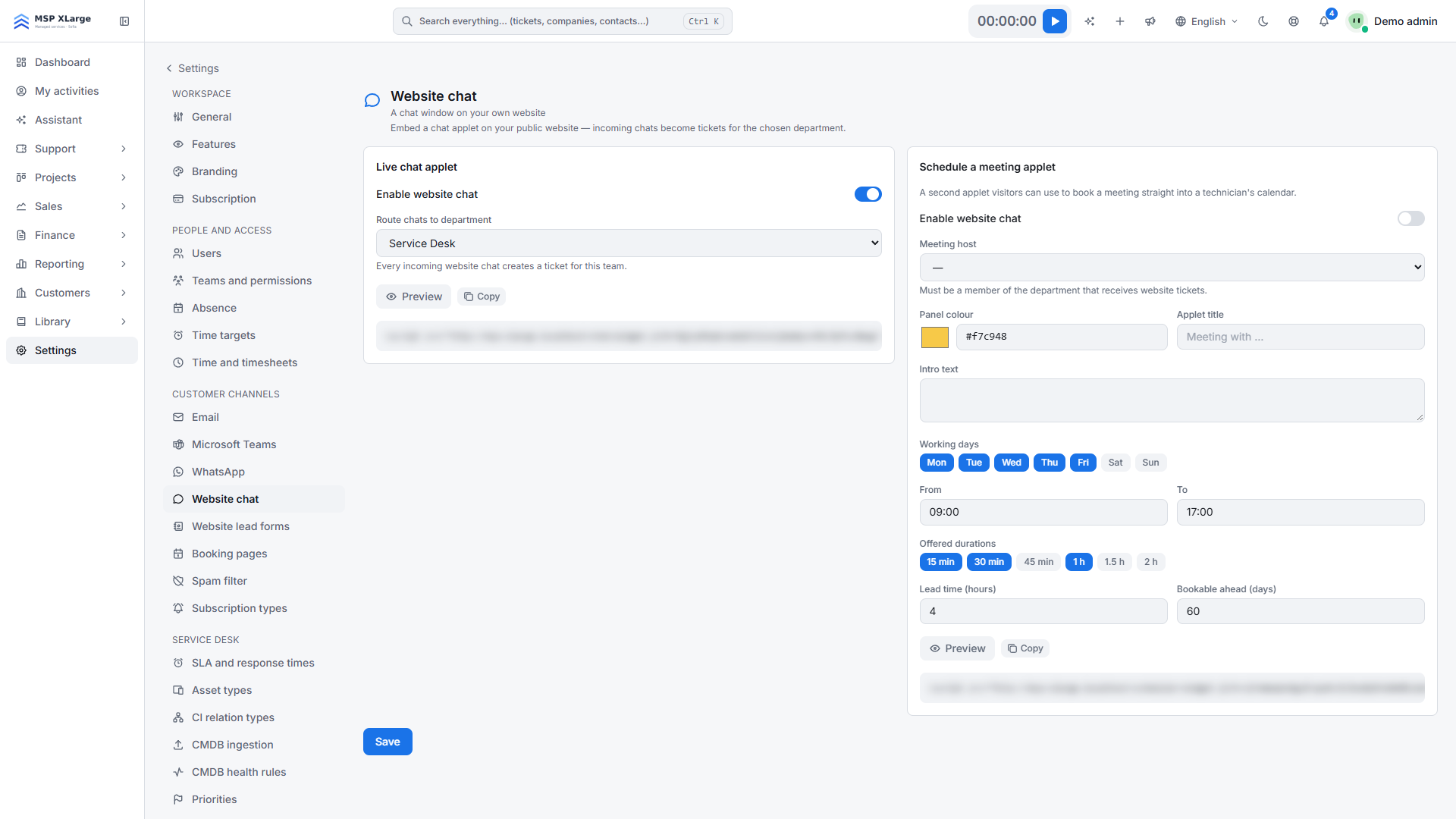
Tę funkcję mogą skonfigurować tylko administratorzy przestrzeni roboczej. Przejdź do Settings → Website chat.
Czego potrzebujesz na początek
- Dostęp do kodu HTML strony internetowej lub pole w CMS na własne skrypty.
- Co najmniej jeden zespół w Xcellerate OPS, który będzie odbierał czaty. Zobacz Zespoły i uprawnienia.
- W przypadku apletu spotkań: technik, który jest członkiem tego zespołu.
Konfiguracja czatu na żywo
Włącz czat
Włącz Enable website chat i wybierz zespół w polu Route chats to department.
Skopiuj kod osadzenia
Kliknij Save, a następnie Copy obok Embed code. Fragment kodu wygląda tak: <script src="https://<your-workspace-host>/chat/widget.js?k=<key>" async></script>.
Dodaj go do strony internetowej
Wklej fragment kodu przed </body> na każdej stronie, na której ma pojawiać się czat.
Podgląd
Użyj Preview, aby zobaczyć to, co widzą odwiedzający.
Dodawanie apletu spotkań (opcjonalnie)
Skonfiguruj aplet
W sekcji Schedule a meeting applet włącz aplet i wybierz Meeting host. Gospodarz musi należeć do zespołu, który odbiera czaty ze strony; jeśli właśnie zmieniono ten zespół, najpierw zapisz. Ustaw kolor, tytuł, tekst wprowadzający, dni robocze, godziny, długości spotkań (od 5 do 480 minut), czas wyprzedzenia (domyślnie 4 godziny) i horyzont (domyślnie 60 dni).
Dodaj jego fragment kodu
Kliknij Save i wklej na stronie internetowej osobny fragment kodu apletu.
Jak to działa na co dzień
- Odwiedzający podaje imię i nazwisko, adres e-mail, opcjonalnie firmę oraz wiadomość. Xcellerate OPS wyszukuje kontakt po adresie e-mail lub tworzy nowy kontakt typu lead i otwiera zgłoszenie dla wybranego zespołu. W zgłoszeniu kanał jest widoczny jako "Website".
- Technicy odpowiadają w zgłoszeniu, a odwiedzający widzi odpowiedzi w czacie. Notatki wewnętrzne nigdy nie są pokazywane.
- Odwiedzający widzi nazwę Twojego zespołu albo imię i nazwisko technika, jeśli ustawienia portalu pokazują techników.
- Czat używa języka przeglądarki odwiedzającego (25 języków UE, z angielskim jako językiem zapasowym).
- Ze zgłoszenia możesz zamienić lead z czatu w szansę sprzedaży za pomocą Convert to opportunity.
- Rezerwacja spotkania tworzy kontakt i zgłoszenie przypisane do gospodarza spotkania.
Ograniczenia
- Jedna konfiguracja czatu i jeden aplet spotkań na przestrzeń roboczą.
- Aplet spotkań nie sprawdza dostępności w Outlook i nie tworzy wydarzenia w kalendarzu. Osobiste strony rezerwacji uwzględniają zajęte terminy z Outlook, gdy Microsoft Teams jest połączony przez Microsoft Graph.
- Terminy apletu spotkań są wspólne ze stronami rezerwacji, więc tego samego terminu nie można zarezerwować dwa razy.
- Jeśli wyłączysz aplet, fragment kodu na stronie po prostu nic nie robi.
Rozwiązywanie problemów
- Przycisk czatu się nie pojawia: czat jest wyłączony, nie wybrano zespołu lub klucz we fragmencie kodu jest nieprawidłowy.
- "Pick a technician from the team that receives website tickets.": wybierz gospodarza należącego do zespołu, do którego kierowane są czaty.
- "Save first — the host list follows the selected department.": po zmianie zespołu zapisz, a następnie wybierz gospodarza.
Więcej na blogu: Połącz skrzynkę pocztową, Teams, WhatsApp i czat na stronie z Xcellerate OPS