
Identyfikacja wizualna i domena niestandardowa
Dodaj logo, kolor akcentu i tło strony logowania oraz umieść przestrzeń roboczą we własnej domenie.
Settings → Branding określa, jak przestrzeń robocza wygląda dla Twoich pracowników i klientów. To samo logo i ten sam kolor są używane na stronie logowania, w wiadomościach e-mail, w plikach PDF i w portalu klienta.
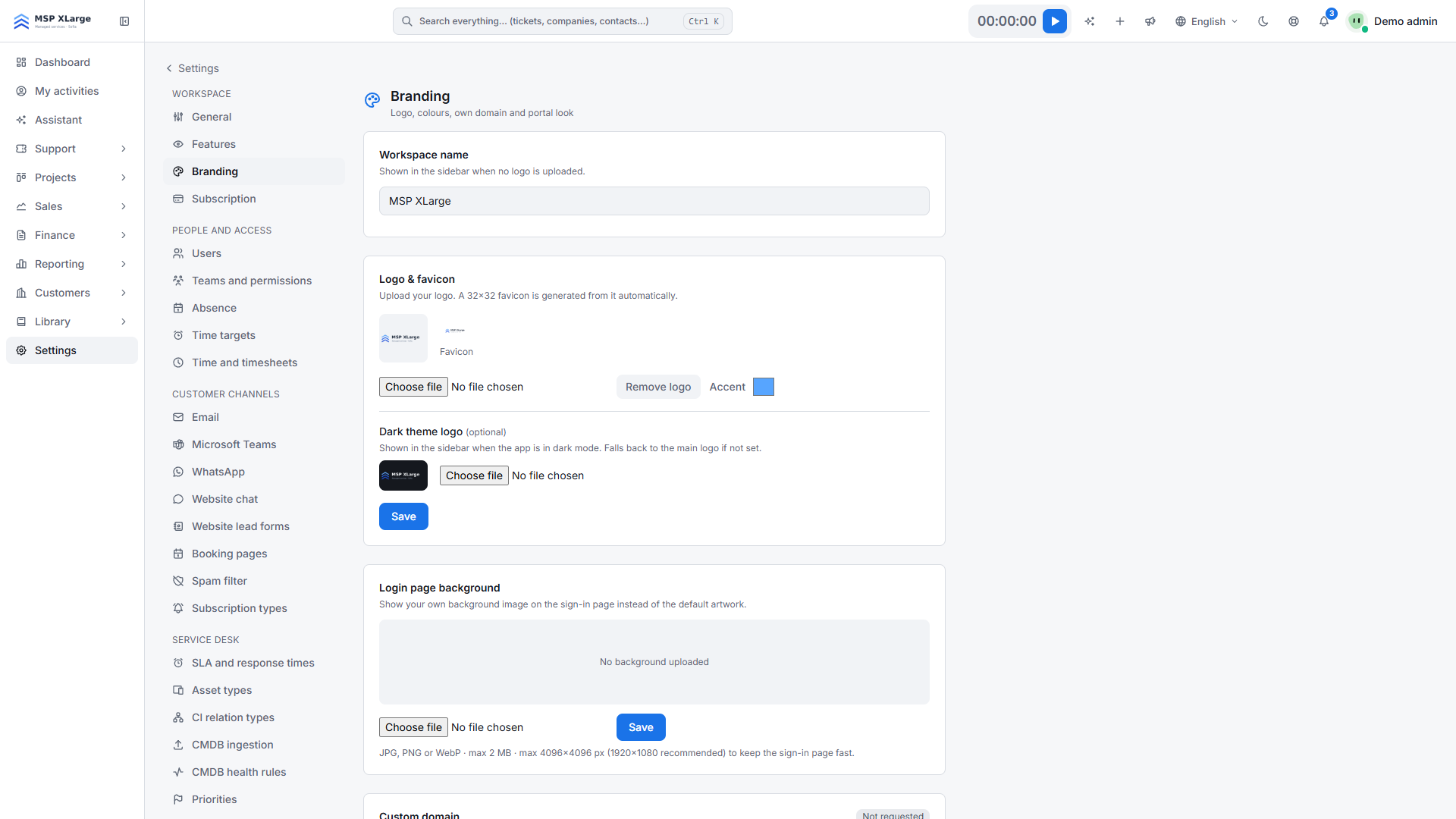
Logo, favicon i kolor akcentu
- Prześlij jasne i ciemne logo. Tryb ciemny automatycznie używa ciemnego logo.
- Favicon jest generowany na podstawie Twojego logo.
- Wybierz dowolny kolor akcentu. Dla tekstu i linków Xcellerate OPS dostosowuje odcień, aż stanie się czytelny (kontrast 4,5:1), więc nie musisz wybierać „bezpiecznego” koloru.
Logo pojawia się na stronach logowania, w nagłówku domyślnych wiadomości e-mail z powiadomieniami (dopasowane do 200 × 48), w plikach PDF bazy wiedzy i raportów oraz jako awatar automatycznych notatek systemowych w zgłoszeniach.
Tło strony logowania
Prześlij obraz tła dla stron logowania, zapomnianego hasła i resetowania hasła: JPG, PNG lub WebP, maksymalnie 2 MB i 4096 × 4096 pikseli (zalecane 1920 × 1080).
Nazwy widoczne dla klientów
- Workspace name: używana jako nazwa nadawcy wiadomości e-mail dotyczących zgłoszeń, gdy integracja poczty nie ma własnej nazwy nadawcy.
- Support-team identity: portal klienta pokazuje albo prawdziwe imiona i nazwiska oraz awatary techników, albo ogólną nazwę zespołu wsparcia (domyślnie „Support team”).
- Logo klientów: logo w rekordzie firmy zastępuje Twoje logo w nagłówku portalu klienta dla kontaktów tej firmy.
Domena niestandardowa
Twoja subdomena jest stała. Aby używać własnego adresu, dodaj domenę niestandardową w sekcji Custom domain. Xcellerate OPS wnioskuje dla niej o bezpłatny certyfikat Let's Encrypt.
Wpisz nazwę hosta
Wpisz nazwę hosta, której chcesz używać, na przykład support.example.com.
Utwórz rekord DNS
Poproś administratora DNS o utworzenie rekordu wyświetlanego w sekcji Required DNS record.
Zawnioskuj o certyfikat
Naciśnij Request certificate. Strona pokaże następnie, do kiedy certyfikat jest ważny.
Gdy certyfikat jest aktywny, logowanie w Twojej domenie otwiera przestrzeń roboczą, a linki do portalu w wiadomościach e-mail dotyczących zgłoszeń używają Twojej domeny. Klucze dostępu nadal działają. Dwa adresy pozostają w domenie platformy: auth. dla logowania jednokrotnego i links. dla publicznych linków do bazy wiedzy oraz podpisywania umów.