
Użytkownicy i zaproszenia
Zapraszaj pracowników do właściwych zespołów, edytuj dostępność i widoczność oraz odbieraj dostęp osobom odchodzącym.
Pracownikami zarządza się w Settings → Users. W przestrzeni roboczej są administratorzy i technicy (personel) oraz użytkownicy końcowi, którzy korzystają wyłącznie z portalu klienta.
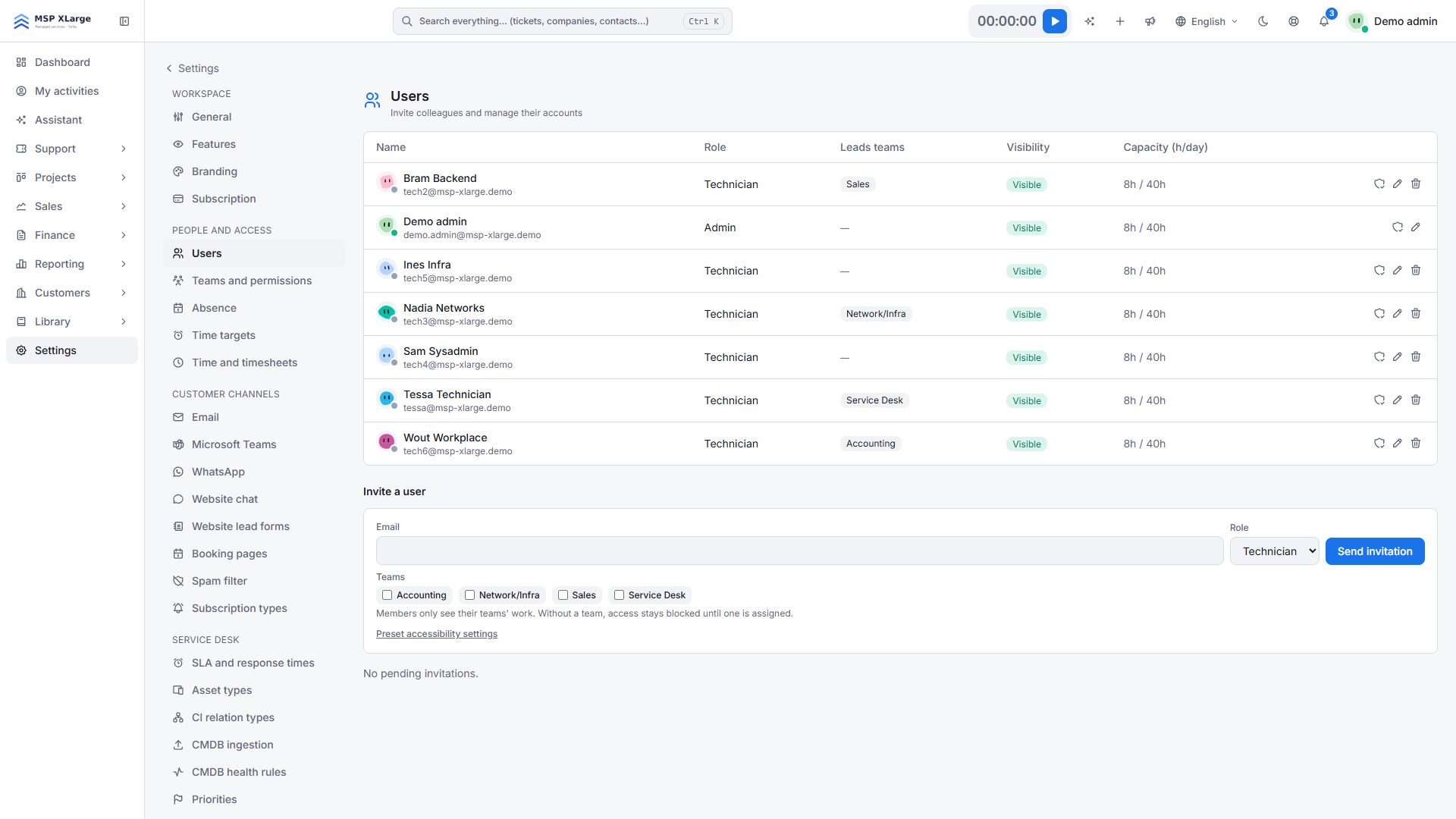
Zapraszanie użytkownika
Najpierw utwórz zespoły
Osoba, która nie należy do żadnego zespołu, nie widzi niczego. Zobacz Zespoły i uprawnienia.
Wyślij zaproszenie
W Settings → Users wybierz Invite a user, wpisz adres e-mail i rolę oraz wybierz jeden lub więcej zespołów.
Wprowadź zmiany przed dołączeniem
Każde oczekujące zaproszenie ma przycisk Teams. Zaproszone osoby są również widoczne na stronie zespołu z oznaczeniem Invited.
W zaproszeniu możesz także wstępnie ustawić ustawienia ułatwień dostępu, tak aby obowiązywały od pierwszego ekranu.
- Można zaprosić osobę, która ma już konto Xcellerate OPS. Przy akceptacji potwierdza ona zaproszenie swoim dotychczasowym hasłem i drugim składnikiem.
- Jedna osoba ma jedno członkostwo w przestrzeni roboczej: nie może być w tej samej przestrzeni roboczej jednocześnie pracownikiem i użytkownikiem portalu klienta.
Edycja użytkownika
Tabela jest tylko do odczytu. Otwórz osobę, aby edytować jej rolę, widoczność, umiejętności, dzienną i tygodniową dostępność czasową oraz stawkę kosztową, a także przełączniki podwykonawcy i wykluczenia z triażu.
Odbieranie dostępu
Gdy ktoś odchodzi, ustaw jego widoczność na Disabled. Disabled odmawia logowania hasłem i logowania jednokrotnego, kończy otwarte sesje przy następnym żądaniu i unieważnia klucze REST API tej osoby.