
Logowanie, uwierzytelnianie dwuskładnikowe i SSO
Jak działa logowanie, drugi składnik i klucze dostępu oraz jak skonfigurować logowanie jednokrotne Google lub Microsoft.
Jedno konto do wszystkich przestrzeni roboczych
Dane logowania należą do osoby, a nie do przestrzeni roboczej: jeden adres e-mail, jedno hasło i jeden drugi składnik otwierają każdą przestrzeń roboczą, do której masz dostęp.
- Pod własnym adresem przestrzeni roboczej lub jej domeną niestandardową trafiasz bezpośrednio do tej przestrzeni roboczej.
- Pod adresem
app.rmm-ops.comlogujesz się, a następnie wybierasz przestrzeń roboczą. Jeśli masz dostęp do jednej przestrzeni roboczej, trafiasz bezpośrednio do niej. - Menu konta ma sekcję Workspace z opcją Switch workspace. Członkostwa są dopasowywane według adresu e-mail.
Zapomniane hasło
Administratorzy nie widzą ani nie ustawiają niczyich haseł. Użyj linku do resetowania na stronie logowania. Reset dotyczy każdej przestrzeni roboczej, do której należysz, wyłącza „remember me” we wszystkich przeglądarkach i unieważnia wszystkie klucze API konta.
Uwierzytelnianie dwuskładnikowe
Każde logowanie hasłem wymaga również klucza dostępu (passkey) lub sześciocyfrowego kodu z aplikacji uwierzytelniającej. Nie ma kodów SMS ani kodów e-mail. Możesz zarejestrować kilka składników, więc utrata telefonu nie oznacza utraty konta.
- Osoby, które jeszcze nie zarejestrowały składnika, przechodzą rejestrację przy logowaniu, po czym jednorazowo wyświetlane są im jednorazowe kody odzyskiwania. Przechowuj je w innym miejscu niż telefon.
- Klucz dostępu korzysta z odblokowania urządzenia (odcisk palca, twarz lub PIN) i działa tylko w witrynie, dla której został utworzony. Klucze dostępu są wymienione w sekcji Passkeys w Twoim profilu.
- Przestrzeń robocza może wymagać kluczy dostępu. Sam kod z aplikacji uwierzytelniającej nie otwiera jej wtedy.
- Logowanie jednokrotne nie wymaga klucza dostępu ani kodu: zajmuje się tym Twój dostawca tożsamości.
Logowanie jednokrotne przez Google lub Microsoft
Logowanie jednokrotne konfiguruje się dla każdej przestrzeni roboczej osobno, z własną aplikacją OAuth, w Settings → Integrations w kategorii Authentication. Jeśli karty Google SSO lub Microsoft SSO nie ma na tablicy, dodaj ją z katalogu. Każda karta pokazuje Active lub Not configured.
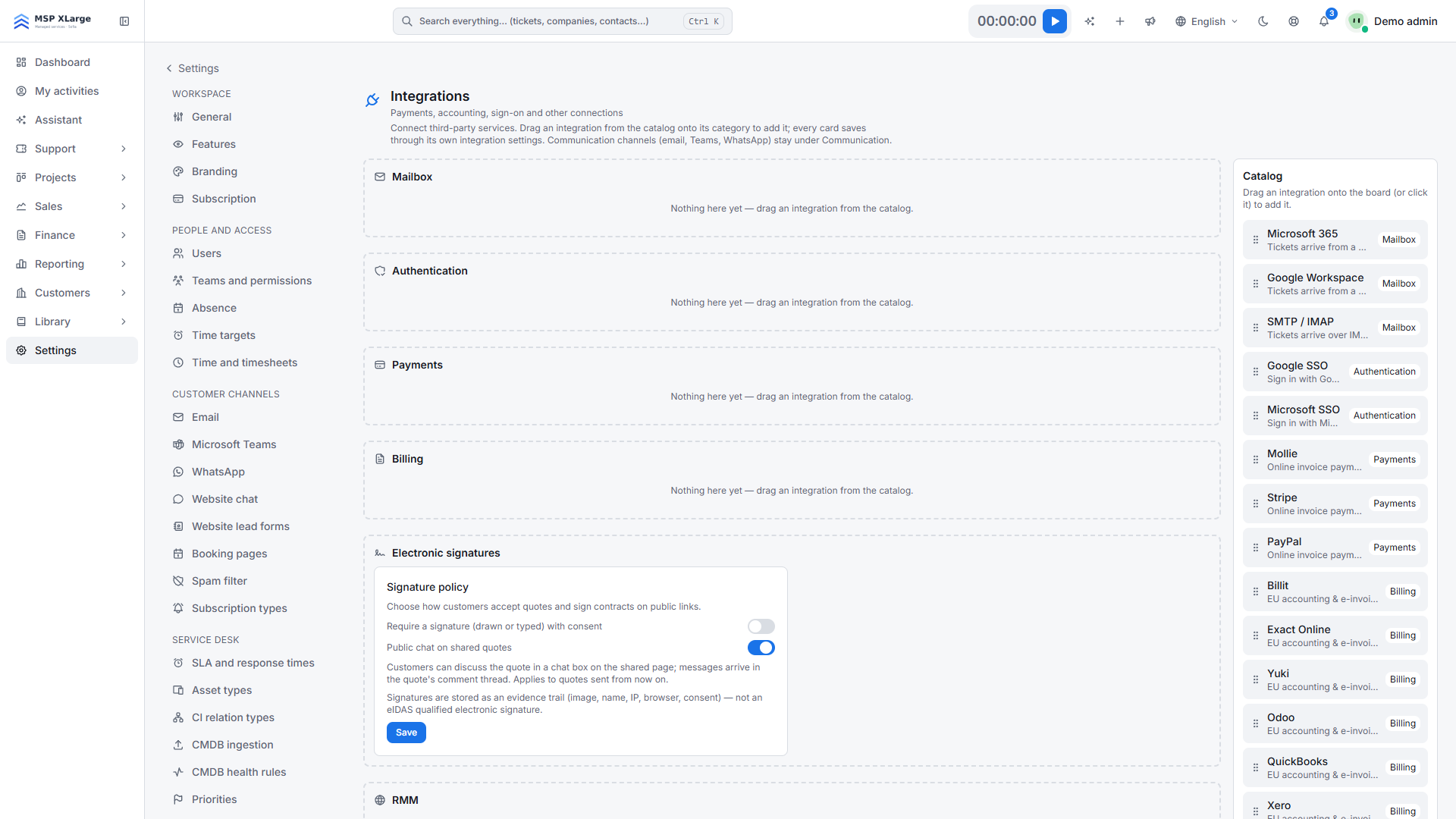
Utwórz klienta OAuth
W Google Cloud Console utwórz klienta OAuth 2.0 typu Web application.
Dodaj identyfikator URI przekierowania
Skopiuj identyfikator URI przekierowania wyświetlany na dole sekcji Authentication.
Wprowadź dane uwierzytelniające
Wklej Client ID i Client secret do karty Google SSO.
Włącz logowanie
Włącz Enable on the login page i naciśnij Save.
Microsoft
Zarejestruj aplikację
W Microsoft Entra ID utwórz rejestrację aplikacji.
Dodaj identyfikator URI przekierowania
Dodaj identyfikator URI przekierowania wyświetlany na stronie jako identyfikator URI przekierowania typu Web.
Utwórz klucz tajny klienta
Utwórz klucz tajny klienta (client secret) dla aplikacji.
Wprowadź dane uwierzytelniające
Wklej Application (client) ID i klucz tajny do karty Microsoft SSO, włącz Enable on the login page i naciśnij Save.
Niektóre instalacje oferują opcję Set up automatically, która w jednym przebiegu tworzy rejestrację aplikacji w Entra, klucz tajny i identyfikator URI przekierowania. Wymaga ona użytkownika z rolą Global Administrator w Twojej dzierżawie Entra.
- Zaproś osoby, zanim zalogują się przez Google lub Microsoft.
- Identyfikator URI przekierowania używa wspólnego adresu
auth., a nie subdomeny Twojej przestrzeni roboczej. Skopiuj go dokładnie tak, jak jest wyświetlany. - Logowanie hasłem pozostaje dostępne obok logowania jednokrotnego.