
Zamieniaj wiadomości WhatsApp wysłane na numer firmy w zgłoszenia i odpowiadaj klientom w WhatsApp ze zgłoszenia.
Klienci piszą na Twój numer WhatsApp Business, a ich wiadomości stają się zgłoszeniami lub są dodawane do ich otwartego zgłoszenia. Technicy odpowiadają ze zgłoszenia, a odpowiedź jest wysyłana z tego samego numeru firmowego. Możesz połączyć się jednym kliknięciem przez okno Meta (Automatic configuration) albo przez własną aplikację Meta.
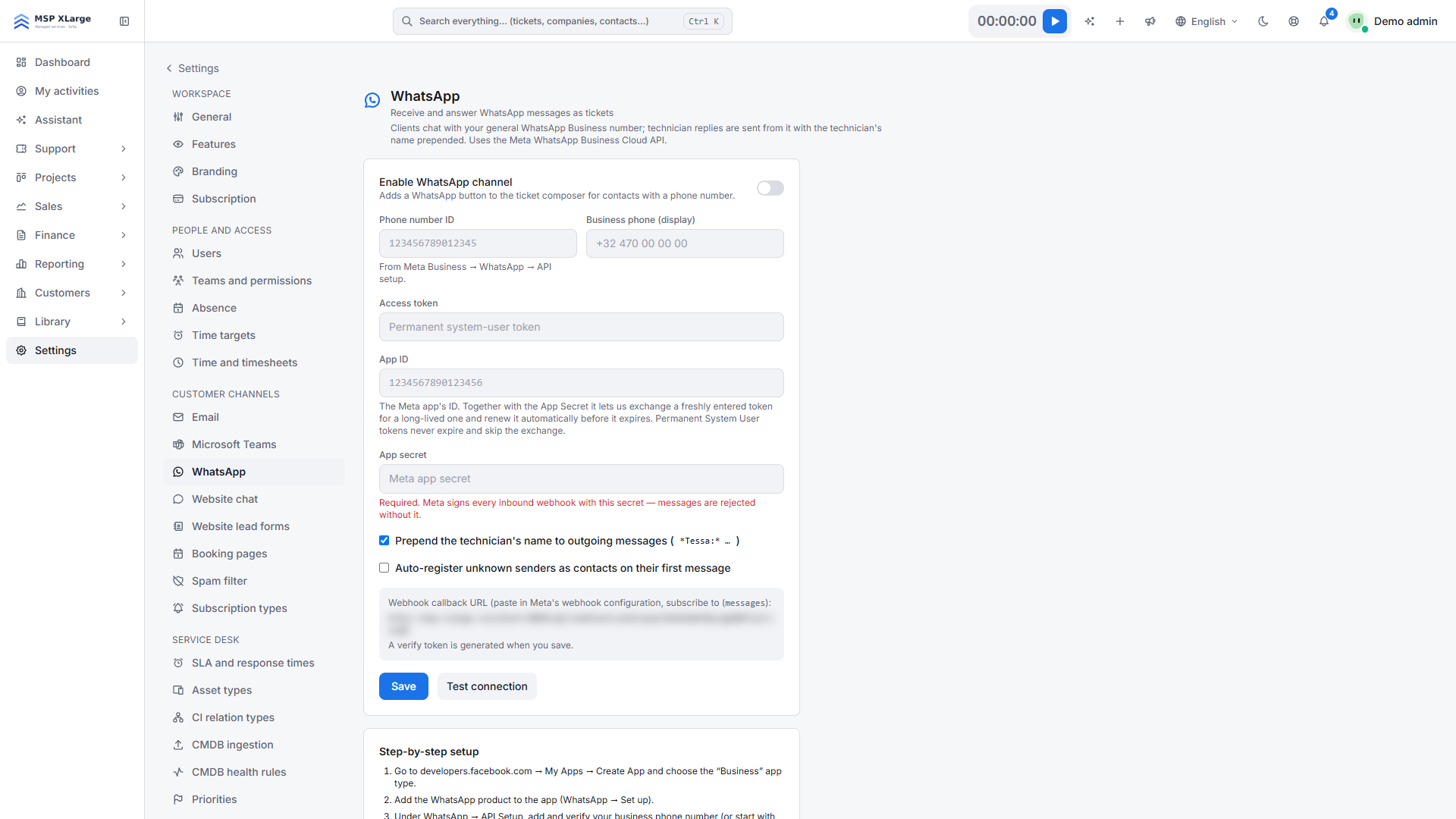
Ten kanał mogą skonfigurować tylko administratorzy przestrzeni roboczej. Przejdź do Settings → WhatsApp.
Czego potrzebujesz na początek
Dla Automatic configuration: konto logowania Meta (Facebook), które może utworzyć lub wybrać konto WhatsApp Business, oraz numer telefonu, którego można używać z WhatsApp Cloud API. Nie potrzebujesz tokenu, aplikacji ani webhooka.
Do ręcznej konfiguracji z własną aplikacją Meta:
- Aplikacja Meta typu "Business" z produktem WhatsApp.
- Zweryfikowany firmowy numer telefonu (lub numer testowy Meta) i jego identyfikator numeru telefonu.
- Stały token dostępu użytkownika systemowego z uprawnieniami
whatsapp_business_messagingiwhatsapp_business_management. - Klucz tajny aplikacji (app secret). Jest wymagany: bez niego wiadomości przychodzące są odrzucane. Identyfikator aplikacji jest opcjonalny i włącza automatyczne odnawianie długoterminowych tokenów.
Połączenie automatyczne
Rozpocznij połączenie
Kliknij Connect WhatsApp w panelu Automatic configuration.
Dokończ w oknie Meta
W oknie Meta wybierz lub utwórz konto WhatsApp Business i przypisz numer, a następnie dokończ proces w oknie.
Sprawdź wynik
Xcellerate OPS od razu kończy połączenie. Strona przeładowuje się z komunikatem "Connected automatically — no token or webhook to maintain." i kanał jest włączony.
Wyślij wiadomość testową
Wyślij wiadomość WhatsApp na ten numer i sprawdź, czy pojawia się zgłoszenie.
Połączenie ręczne
Wprowadź dane aplikacji Meta
Wypełnij pola Phone number ID, Business phone (display), Access token, App secret i opcjonalnie App ID, a następnie kliknij Save. Przy pierwszym zapisie generowany jest Verify token.
Ustaw webhook w Meta
W Meta, w konfiguracji WhatsApp, wklej adres wywołania zwrotnego (callback URL) i token weryfikacyjny pokazane w Xcellerate OPS oraz zasubskrybuj messages.
Przetestuj i włącz
Kliknij Test connection, włącz Enable WhatsApp channel i zapisz.
Jak to działa na co dzień
- Przychodzące wiadomości tekstowe docierają w czasie rzeczywistym i są dopasowywane do kontaktu po numerze telefonu. Są dodawane do najnowszego otwartego zgłoszenia tego kontaktu albo tworzone jest nowe zgłoszenie.
- Nieznanych nadawców można automatycznie rejestrować jako kontakty. Obowiązują Twoje reguły spamu.
- Edytor odpowiedzi w zgłoszeniu pokazuje przycisk WhatsApp dla kontaktów z numerem telefonu. Odpowiedzi są wysyłane jako zwykły tekst, do 4000 znaków.
- Gdy włączona jest opcja Prepend the technician's name to outgoing messages, każda odpowiedź zaczyna się od imienia i nazwiska technika.
Ograniczenia
- Importowane są tylko wiadomości tekstowe. Obrazy, wiadomości głosowe i dokumenty są pomijane.
- Wiadomości szablonowe nie są obsługiwane. Poza 24-godzinnym oknem obsługi klienta WhatsApp Meta dostarcza tylko zatwierdzone szablony, więc późne odpowiedzi mogą się nie powieść.
- Jeden numer WhatsApp na przestrzeń roboczą.
Rozwiązywanie problemów
- Brak wiadomości przychodzących: sprawdź, czy klucz tajny aplikacji jest zapisany, czy webhook subskrybuje messages i czy token weryfikacyjny się zgadza.
- "Configure the phone number ID and access token first.": wypełnij oba pola i zapisz.
- "WhatsApp refused the request" wraz z komunikatem Meta, na przykład gdy numer jest już zarejestrowany gdzie indziej: usuń problem po stronie Meta i połącz się ponownie.
- Status "Token expired": odnów token dostępu w Settings → WhatsApp. Do tego czasu nie można wysyłać wiadomości.
- "The ticket contact has no phone number.": dodaj numer telefonu do kontaktu.
Więcej na blogu: Połącz skrzynkę pocztową, Teams, WhatsApp i czat na stronie z Xcellerate OPS