
Microsoft Teams
Odpowiadaj klientom w Microsoft Teams ze zgłoszenia i przenoś ich odpowiedzi z Teams do konwersacji w zgłoszeniu.
Kanał Microsoft Teams pozwala technikom odpowiadać klientowi w Teams bezpośrednio ze zgłoszenia. Odpowiedzi klienta z Teams wracają do konwersacji w zgłoszeniu. Połączenie można skonfigurować na dwa sposoby: Microsoft Graph (direct), gdzie Xcellerate OPS prowadzi czat z licencjonowanego konta serwisowego, albo Power Automate webhook, gdzie wiadomości dostarcza Twój własny przepływ.
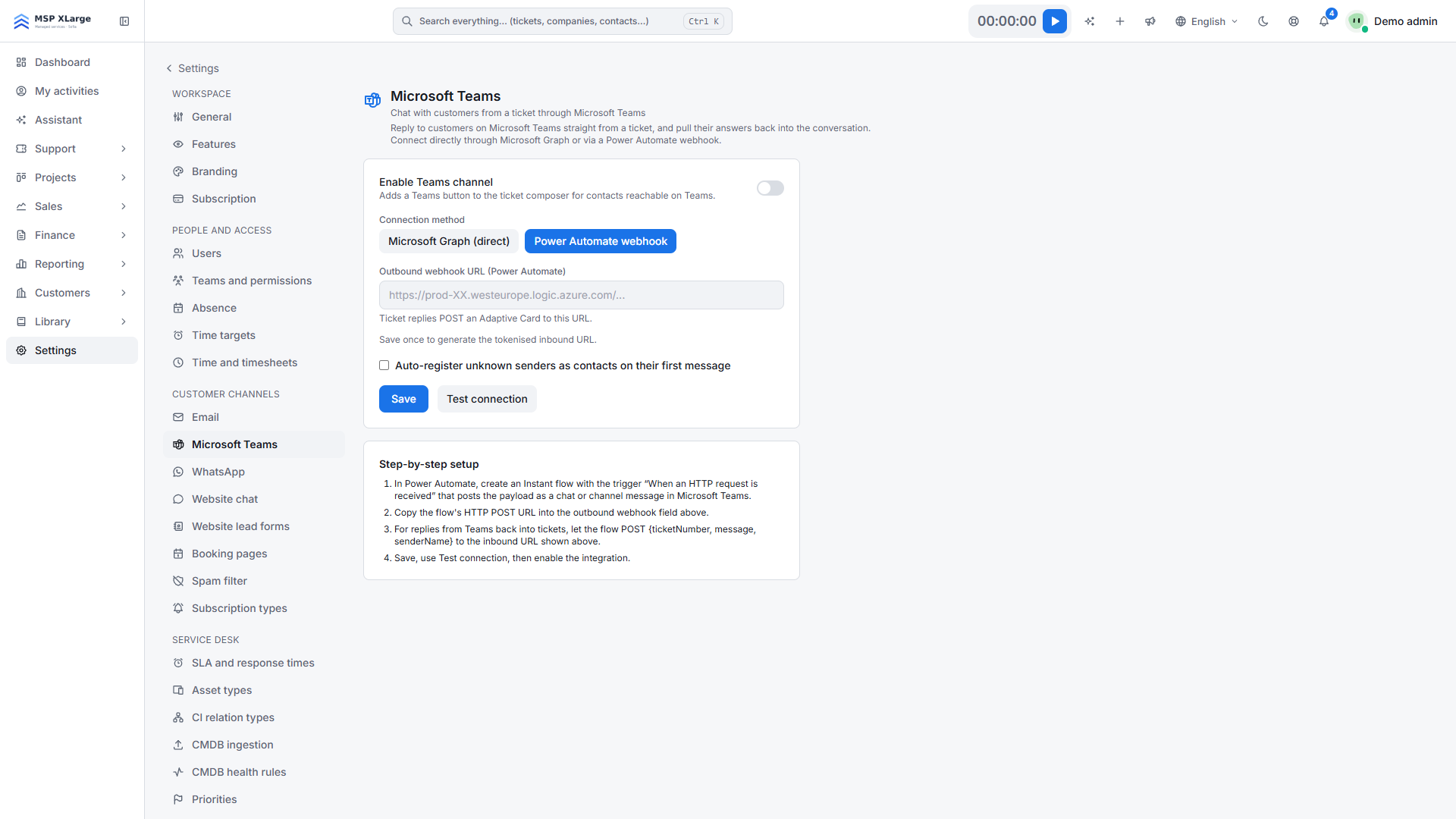
Ten kanał mogą skonfigurować tylko administratorzy przestrzeni roboczej. Przejdź do Settings → Microsoft Teams. Jeśli ustawienia są dla Ciebie nowe, zobacz stronę startową ustawień.
Czego potrzebujesz na początek
Dla Microsoft Graph (direct):
- Osoba, która może zarejestrować aplikację i udzielić zgody administratora w Microsoft Entra ID.
- Konto serwisowe z licencją Teams, na przykład support@. Uwierzytelnianie wieloskładnikowe może pozostać włączone.
- Delegowane uprawnienia Microsoft Graph
Chat.ReadWrite,User.Read.Allioffline_accessz udzieloną zgodą administratora.
Dla Power Automate webhook: przepływ błyskawiczny z wyzwalaczem "When an HTTP request is received", który publikuje wiadomości w Teams. Jego adres HTTP POST URL musi być publicznym adresem https.
Połączenie przez Microsoft Graph
Zarejestruj aplikację w Entra
W Entra przejdź do App registrations i utwórz nową rejestrację (na przykład "Xcellerate OPS Teams") dla jednej dzierżawy.
Skopiuj identyfikatory
Skopiuj identyfikator aplikacji (klienta) i identyfikator katalogu (dzierżawy) do pól Application (client) ID i Directory (tenant) ID w Xcellerate OPS.
Utwórz klucz tajny klienta
W Entra otwórz Certificates & secrets, utwórz nowy klucz tajny klienta i wklej jego wartość w pole Client secret.
Dodaj identyfikator URI przekierowania
W Entra otwórz Authentication, dodaj platformę Web i zarejestruj identyfikator URI przekierowania pokazany w Xcellerate OPS. Wygląda on tak: https://<your-workspace-host>/settings/teams/oauth/callback; skopiuj go dokładnie w postaci pokazanej na stronie.
Dodaj uprawnienia
W API permissions dodaj delegowane uprawnienia Microsoft Graph Chat.ReadWrite, User.Read.All i offline_access, a następnie udziel zgody administratora.
Zaloguj się jako konto serwisowe
Kliknij Save, a następnie Connect with Microsoft i zaloguj się jeden raz jako licencjonowane konto serwisowe. Strona pokaże wtedy Connected as i nazwę konta.
Przetestuj i włącz
Kliknij Test connection, włącz Enable Teams channel i zapisz.
Połączenie przez webhook Power Automate
Ustaw adres wychodzący
Wklej adres HTTP POST URL swojego przepływu w pole Outbound webhook URL.
Zapisz, aby otrzymać adres przychodzący
Kliknij raz Save. Xcellerate OPS pokaże wtedy Inbound URL (wire your Teams flow to this). Skieruj na ten adres krok odpowiedzi w swoim przepływie. Przepływ wysyła dane JSON z polami ticketNumber, message, senderName i opcjonalnie senderEmail.
Przetestuj i włącz
Kliknij Test connection, włącz Enable Teams channel i zapisz.
Jak to działa na co dzień
- W edytorze odpowiedzi w zgłoszeniu pojawia się przycisk Teams dla kontaktów, z którymi można się skontaktować przez Teams.
- W przypadku Microsoft Graph pierwsza odpowiedź w Teams w zgłoszeniu otwiera nowy czat grupowy dla tego zgłoszenia między kontem serwisowym a kontaktem, odnalezionym po adresie e-mail kontaktu. Każda wiadomość zaczyna się od imienia i nazwiska technika.
- W przypadku Microsoft Graph Xcellerate OPS co 5 minut pobiera nowe wiadomości klientów i dodaje je jako komentarze publiczne do otwartych zgłoszeń (Open, In progress, Waiting on client).
- W przypadku webhooka odpowiedzi są publikowane jako karta adaptacyjna (Adaptive Card) z numerem zgłoszenia, tytułem, technikiem i treścią. Wiadomości wysłane przez Twój przepływ na adres przychodzący stają się komentarzami publicznymi w tym zgłoszeniu.
- W przypadku Microsoft Graph możesz też używać Backchannel chat do pobocznego czatu między technikami w zgłoszeniu.
Ograniczenia
- Jedno połączenie z Teams na przestrzeń roboczą.
- Microsoft Graph wyszukuje klienta po adresie e-mail w podłączonym katalogu Microsoft. Kontakty spoza tego katalogu mogą być nieosiągalne.
- Synchronizowane są tylko otwarte zgłoszenia: do 200 czatów na przestrzeń roboczą w jednym przebiegu i ostatnie 30 wiadomości na czat.
- Wiadomości z webhooka są zwykłym tekstem.
Rozwiązywanie problemów
- "Save the Directory ID, Application ID and client secret first.": zapisz te trzy wartości przed połączeniem.
- "Graph token refresh failed" lub "Teams is not connected": połącz ponownie konto serwisowe za pomocą Connect with Microsoft.
- "No Teams user found for <email>." lub "The ticket has no contact email to reach on Teams.": sprawdź adres e-mail kontaktu.
- "Webhook URL is not allowed: it must be a public https address.": użyj publicznego adresu https w polu Outbound webhook URL.
Więcej na blogu: Połącz skrzynkę pocztową, Teams, WhatsApp i czat na stronie z Xcellerate OPS