
Travailler avec les tickets
Statuts et types de tickets, attribution, réponses et notes internes, fusion et scission, mise en attente et pièces jointes.
C'est dans les tickets que votre équipe traite chaque question et demande des clients. Ouvrez-les via Support → Tickets. Votre espace de travail peut utiliser son propre terme pour les tickets, comme interventions ou dossiers : l'élément de menu peut donc porter un autre nom.
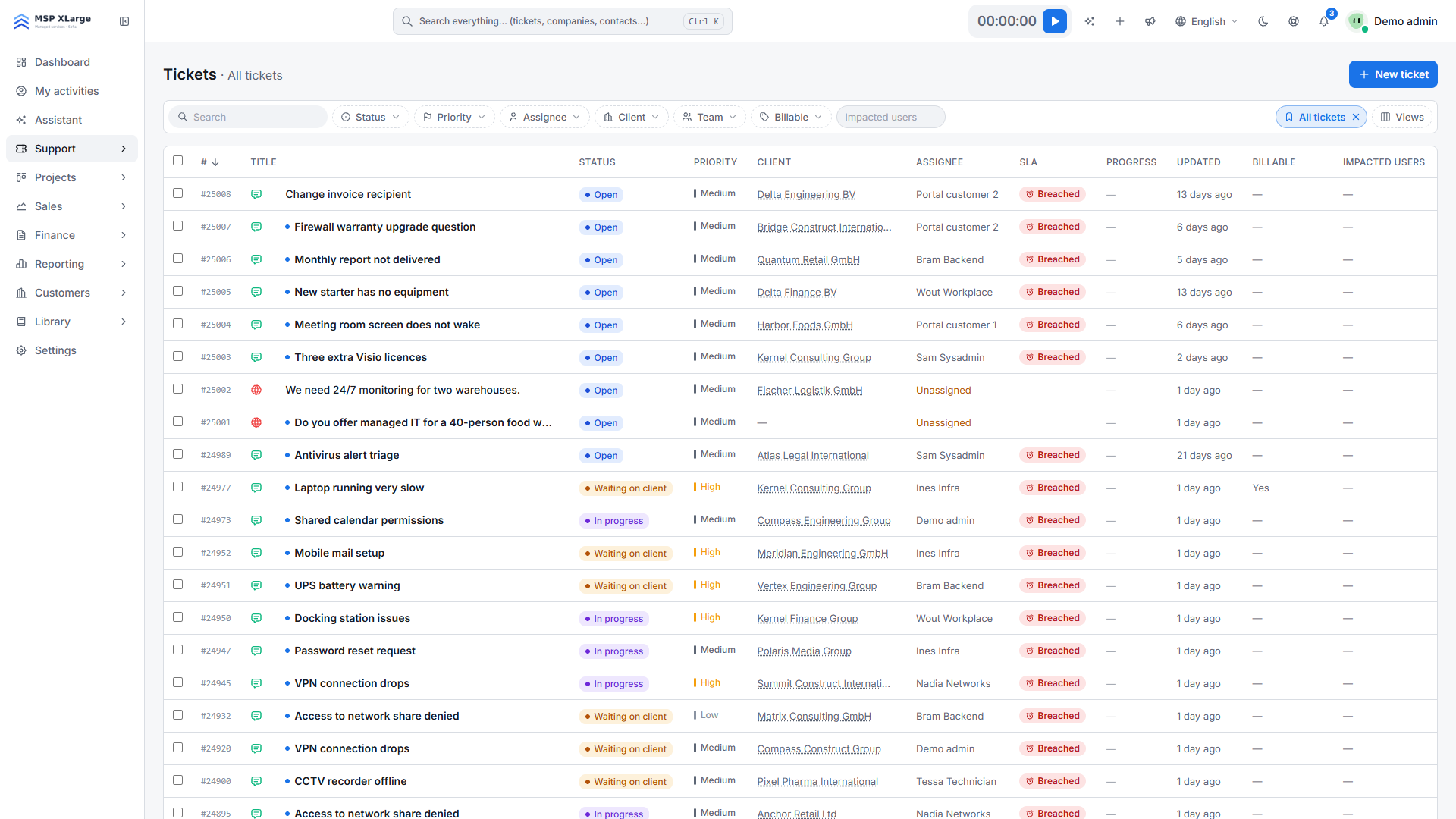
La liste s'actualise toute seule toutes les 30 secondes, chaque colonne peut être triée et vous pouvez enregistrer vos propres vues. Les tickets avec pièces jointes affichent une icône de trombone.
Statuts
- Open : nouveau, ou en attente de votre équipe.
- In progress : quelqu'un y travaille.
- Waiting on client : vous attendez une réponse du client. Quand le client répond, le ticket repasse à Open.
- On hold : mis de côté pour une raison donnée, éventuellement jusqu'à une date.
- Resolved : le travail est terminé. Après un nombre de jours défini, le ticket se clôture automatiquement (voir SLA et délais de réponse).
- Closed : en lecture seule pour le personnel. Un client peut encore répondre depuis le portail, ce qui rouvre le ticket après un avertissement.
Chaque ticket a une chronologie des statuts dans sa barre latérale. Les clients voient la même chronologie dans le portail.
Incidents et demandes de service
Quand la pratique des demandes de service est activée pour votre espace de travail, chaque ticket a un Type : Incident ou Service request. Vous le choisissez dans le formulaire de nouveau ticket et sur la page du ticket, et la liste reçoit un filtre et une colonne Type. Une demande de service est un ticket ordinaire avec son propre type : elle utilise la même liste et la même horloge SLA. Support → Service requests ouvre la liste des tickets filtrée sur les demandes de service. Dans le portail, les clients choisissent entre Report an issue et Request something ; les éléments disponibles viennent de Library → Service catalog.
Attribuer un ticket
Utilisez Assign to… sur la page du ticket, ou dans la barre d'actions groupées de la liste pour plusieurs tickets à la fois. Elle affiche d'abord les Teams, puis les Technicians. Attribuer un ticket à une autre équipe revient à le transmettre : si le responsable actuel ne fait pas partie de la nouvelle équipe, il est retiré du ticket. Si vous transmettez un ticket à une équipe dont vous ne faites pas partie, Xcellerate OPS vous avertit et vous permet de partager à nouveau le ticket avec l'une de vos propres équipes, ou de l'attribuer sans le partager.
Les techniciens voient les tickets de leurs propres équipes, les tickets partagés avec leurs équipes et les tickets qui leur sont attribués. Les administrateurs voient tout. Pour impliquer une autre équipe sans lui transmettre le ticket, ajoutez-la dans la carte Shared with. L'accès des équipes se règle dans Équipes et droits d'accès.
Réponses et notes internes
L'éditeur a deux modes. Reply envoie votre message au client (Send reply). Internal note n'est visible que par le personnel (Add note). Xcellerate OPS rédige aussi lui-même des notes internes pour des actions comme la fusion, la scission, le partage et le transfert. Sur les tickets arrivés par e-mail, vous pouvez ajouter des adresses en Cc et Cci à une réponse ; les clients ne les voient jamais dans le portail. Voir Connecter votre boîte mail.
Fusionner et scinder
- Merge tickets : choisissez un ticket principal avec Merge into. Les commentaires et les prestations des autres tickets sont déplacés vers le ticket principal ; les autres tickets sont supprimés. Une note interne consigne le numéro et l'objet de chaque ticket fusionné.
- Split : chaque réponse entrante d'un client a un bouton Split. Il ouvre un nouveau ticket non attribué pour la même société, le même contact, la même équipe, la même priorité, le même produit et le même canal. La réponse est copiée, pas déplacée, et marquée Split to #N. Chaque réponse ne peut être scindée qu'une fois. Le contact est informé ou non du nouveau ticket selon le paramètre d'espace de travail Tell the contact about the new ticket, désactivé par défaut.
Mettre un ticket en attente
Ouvrir la fenêtre de mise en attente
Passez le ticket à On hold. La fenêtre Put this ticket on hold s'ouvre.
Indiquer une raison
Remplissez Why is it on hold?. Cochez Show the reason to the customer in the portal si le client peut la voir.
Fixer une date de réactivation (facultatif)
Remplissez On hold until (optional). À cette date, le ticket repasse de lui-même à In progress et le responsable est averti.
Confirmer
Cliquez sur Put on hold.
Pièces jointes
Vous pouvez joindre jusqu'à 10 fichiers par envoi, sur un ticket comme depuis le portail. Les images, les PDF et les fichiers texte s'ouvrent en aperçu, les fichiers Office sont prévisualisés en PDF et les archives affichent la liste des fichiers qu'elles contiennent.