
La page d'accueil des paramètres
Utilisez le guide de configuration et les badges de statut de la page d'accueil Settings pour voir ce qui manque encore.
Settings se trouve dans le menu principal pour les administrateurs. Il s'ouvre sur une page d'accueil, pas sur un formulaire.
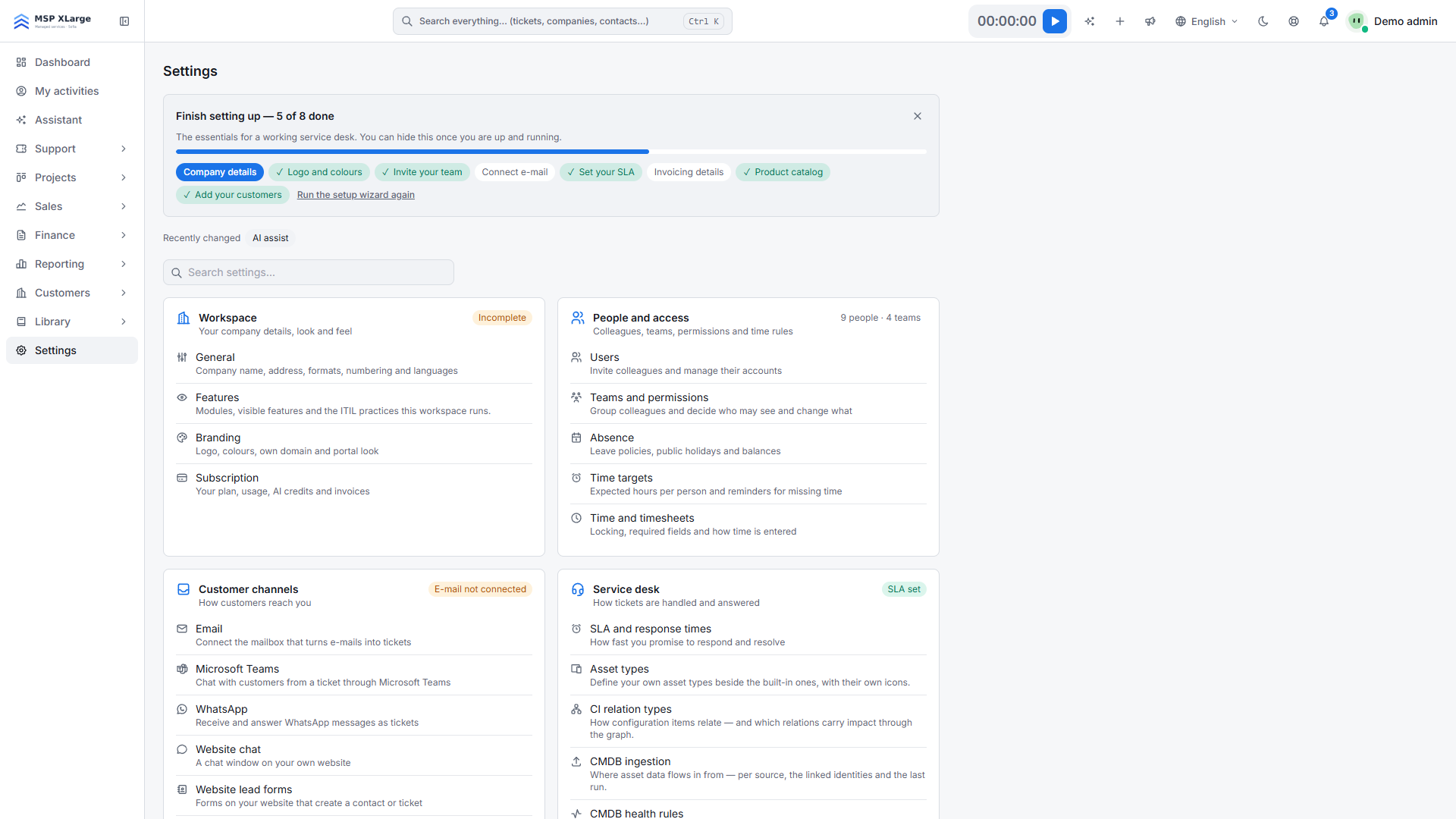
Le guide de configuration
En haut se trouve un guide en huit étapes : informations de la société, logo, invitation de votre équipe, connexion de l'e-mail, SLA, facturation, catalogue et premiers clients. Chaque étape se coche d'elle-même quand le paramètre est réellement configuré, et une barre de progression montre où en est l'espace de travail. Si vous avez terminé l'assistant de démarrage, ses prochaines étapes personnalisées s'affichent au-dessus du guide. Vous pouvez masquer le guide et le rétablir depuis la même page.
Domaines de paramètres
Sous le guide, les paramètres sont regroupés en huit domaines : Workspace, People and access, Customer channels, Service desk, Sales and catalog, Finance, Artificial intelligence et Data and security. Chaque carte liste ses pages avec une description d'une ligne et des badges de statut comme « E-mail not connected » ou « No SLA yet ».
- Utilisez le champ de recherche de la page pour trouver un paramètre, ou tapez dans la recherche globale : « vat » trouve e-Invoicing.
- Le bandeau « recently changed » affiche les dernières modifications du journal d'audit.
- Teams and permissions concerne les équipes de votre personnel. Microsoft Teams est l'intégration de chat.
- Les techniciens ne voient que les domaines qu'ils sont autorisés à ouvrir.
Ordre recommandé
Lire les badges de statut
Ils montrent ce qui n'est pas encore configuré.
Vérifier les paramètres généraux
Pays, premier jour de la semaine, format des nombres, langues activées et modèle client. Voir Paramètres généraux.
Choisir les fonctionnalités visibles
Voir Fonctionnalités visibles.
Créer les équipes, puis inviter les personnes
Connecter l'e-mail
À lire aussi sur le blog : Votre première heure dans Xcellerate OPS : checklist, image de marque et les modules vraiment utiles