
Équipes et droits d'accès
Les équipes déterminent ce que le personnel peut ouvrir et modifier. Découvrez les quatre niveaux et leur combinaison.
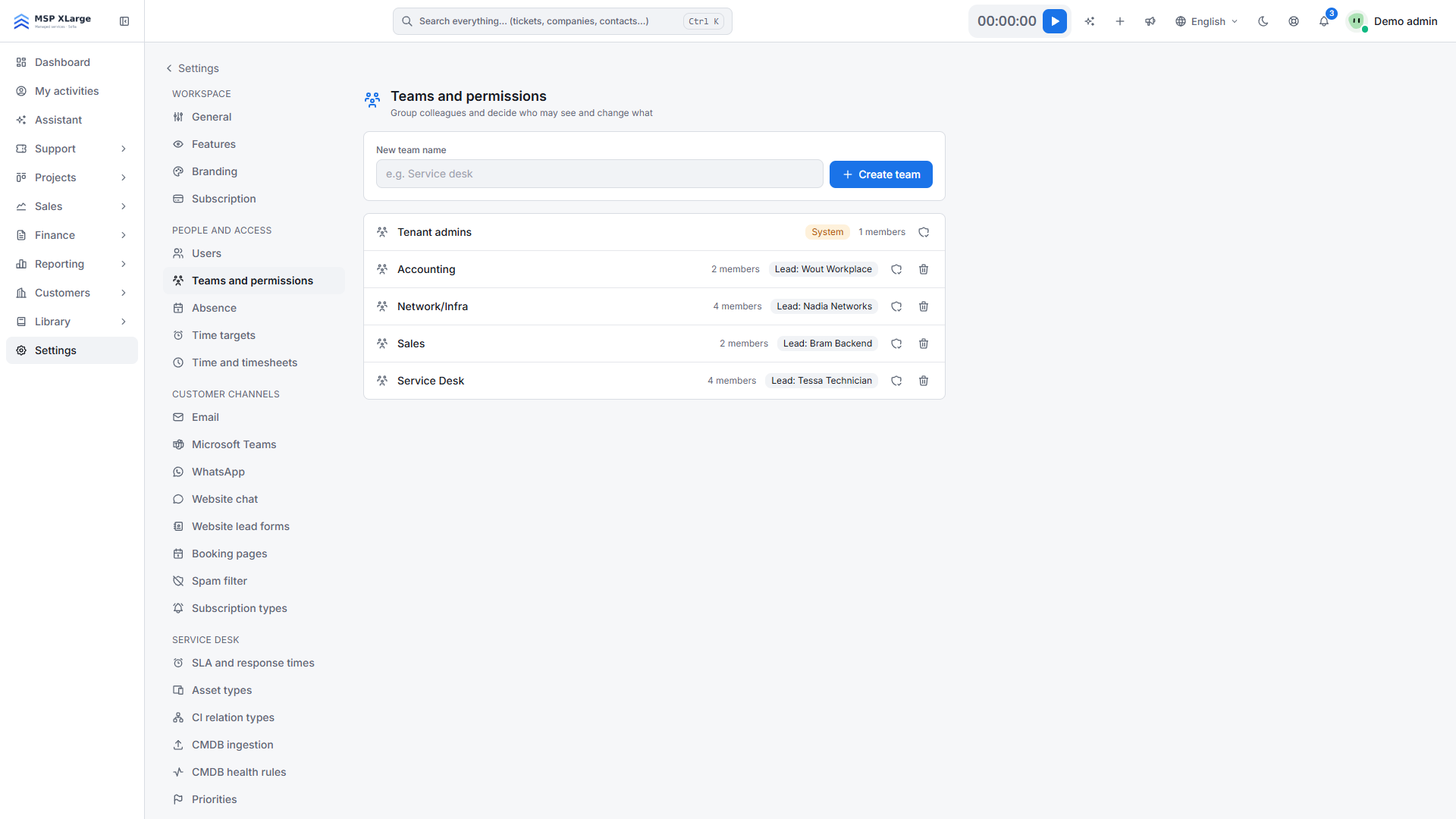
Dans Xcellerate OPS, les équipes sont des rôles. Chaque équipe porte un niveau de droits par domaine fonctionnel, et l'accès d'une personne découle des équipes dont elle fait partie. Gérez les équipes dans Settings → Teams and permissions.
Les quatre niveaux
- Contribute : la personne peut travailler dans le domaine.
- View : lecture seule. Les préférences personnelles, comme les mises en page et les vues de tickets enregistrées, restent modifiables.
- No access : cette équipe n'accorde rien pour le domaine, sans pour autant le bloquer.
- Blocked : le domaine est refusé, quoi que les autres équipes accordent.
Les niveaux sont appliqués côté serveur, pas seulement dans le menu. Les personnes sans accès à un domaine disparaissent aussi des listes d'attribution correspondantes, comme la liste des techniciens d'un ticket et le sélecteur de propriétaire d'une affaire.
Comment les niveaux se combinent
- Dans le cas de plusieurs équipes, le niveau le plus élevé l'emporte.
- Blocked dans n'importe quelle équipe l'emporte sur toutes les autres équipes.
- No access n'accorde rien mais n'interdit rien non plus ; le View ou le Contribute d'une autre équipe s'applique toujours.
- Un droit qui n'a jamais été défini sur une équipe compte comme Contribute.
- Une personne qui ne fait partie d'aucune équipe est bloquée partout. Un nouveau technicien ne voit rien tant qu'un administrateur ne l'a pas ajouté à une équipe.
Créer une équipe
Ouvrir la page
Allez dans Settings → Teams and permissions et créez une équipe.
Ajouter des membres
Ajoutez des membres du personnel, y compris des personnes invitées qui ne se sont pas encore inscrites (marquées Invited).
Définir les niveaux
Sur la page de modification de l'équipe, chaque rubrique du menu a sa carte. Choisissez le niveau par domaine avec le sélecteur segmenté.
Désigner les chefs d'équipe
Cochez la case de chef d'équipe pour chaque membre concerné. Une équipe peut avoir plusieurs chefs.
Administrateurs
Chaque espace de travail a une équipe système en lecture seule, Tenant admins. Elle contient toujours tous les administrateurs de l'espace de travail et dispose toujours d'un accès complet : les administrateurs ne peuvent donc pas s'enfermer dehors. Personne n'y est ajouté manuellement.
Argent et projets
- Quand le droit sur le budget de projet est Blocked, les montants de budget et de dépenses sont masqués et seuls les pourcentages d'avancement sont affichés.
- Quand le droit sur les tarifs est Blocked, les tarifs horaires et les coûts de revient ne sont jamais affichés.
- Au sein des projets, l'accès se règle par projet via l'appartenance : can view, can work ou project admin. Seul un administrateur de l'espace de travail peut supprimer un projet.
Chefs d'équipe
- Chaque chef d'une équipe est averti des dépassements de SLA.
- Les chefs d'équipe peuvent modifier la charte de leur équipe.
- Pour une personne invitée qui ne s'est pas encore inscrite, le statut de chef d'équipe ne peut être défini qu'une fois qu'elle a rejoint l'espace de travail.
À lire aussi sur le blog : Équipes, droits d'accès et sécurité dans Xcellerate OPS : qui voit quoi (y compris l'argent)