
Connexion, authentification à deux facteurs et SSO
Fonctionnement de la connexion, second facteur et passkeys, et configuration de l'authentification unique Google ou Microsoft.
Un seul compte pour tous vos espaces de travail
Les identifiants de connexion appartiennent à la personne, pas à un espace de travail : une adresse e-mail, un mot de passe et un second facteur ouvrent tous les espaces de travail auxquels vous avez accès.
- Sur l'adresse propre d'un espace de travail, ou sur son domaine personnalisé, vous arrivez dans cet espace de travail.
- Sur
app.rmm-ops.com, vous vous connectez puis choisissez un espace de travail. Si vous n'avez accès qu'à un seul espace de travail, vous y arrivez directement. - Le menu du compte comporte une section Workspace avec Switch workspace. Les appartenances sont rapprochées par adresse e-mail.
Mot de passe oublié
Les administrateurs ne peuvent ni voir ni définir le mot de passe de quiconque. Utilisez le lien de réinitialisation sur la page de connexion. Une réinitialisation s'applique à tous les espaces de travail dont vous êtes membre, met fin au "remember me" sur tous les navigateurs et révoque toutes les clés API du compte.
Authentification à deux facteurs
Chaque connexion par mot de passe demande aussi une passkey ou un code à six chiffres issu d'une application d'authentification. Il n'y a pas de codes par SMS ni par e-mail. Vous pouvez enregistrer plusieurs facteurs : un téléphone perdu n'est donc pas un compte perdu.
- Les personnes qui n'ont pas encore enregistré de facteur sont guidées dans l'enregistrement lors de la connexion, puis voient une seule fois des codes de récupération à usage unique. Conservez-les ailleurs que sur votre téléphone.
- Une passkey utilise le déverrouillage de votre appareil (empreinte digitale, visage ou code PIN) et ne fonctionne que sur le site pour lequel elle a été créée. Les passkeys sont listées sous Passkeys dans votre profil.
- Un espace de travail peut exiger des passkeys. Un code d'authentification seul ne permet alors pas d'y accéder.
- La connexion par authentification unique ne demande ni passkey ni code : votre fournisseur d'identité s'en charge.
Authentification unique avec Google ou Microsoft
L'authentification unique se configure par espace de travail, avec votre propre application OAuth, dans Settings → Integrations, catégorie Authentication. Si la carte Google SSO ou Microsoft SSO ne figure pas sur le tableau, ajoutez-la depuis le catalogue. Chaque carte affiche Active ou Not configured.
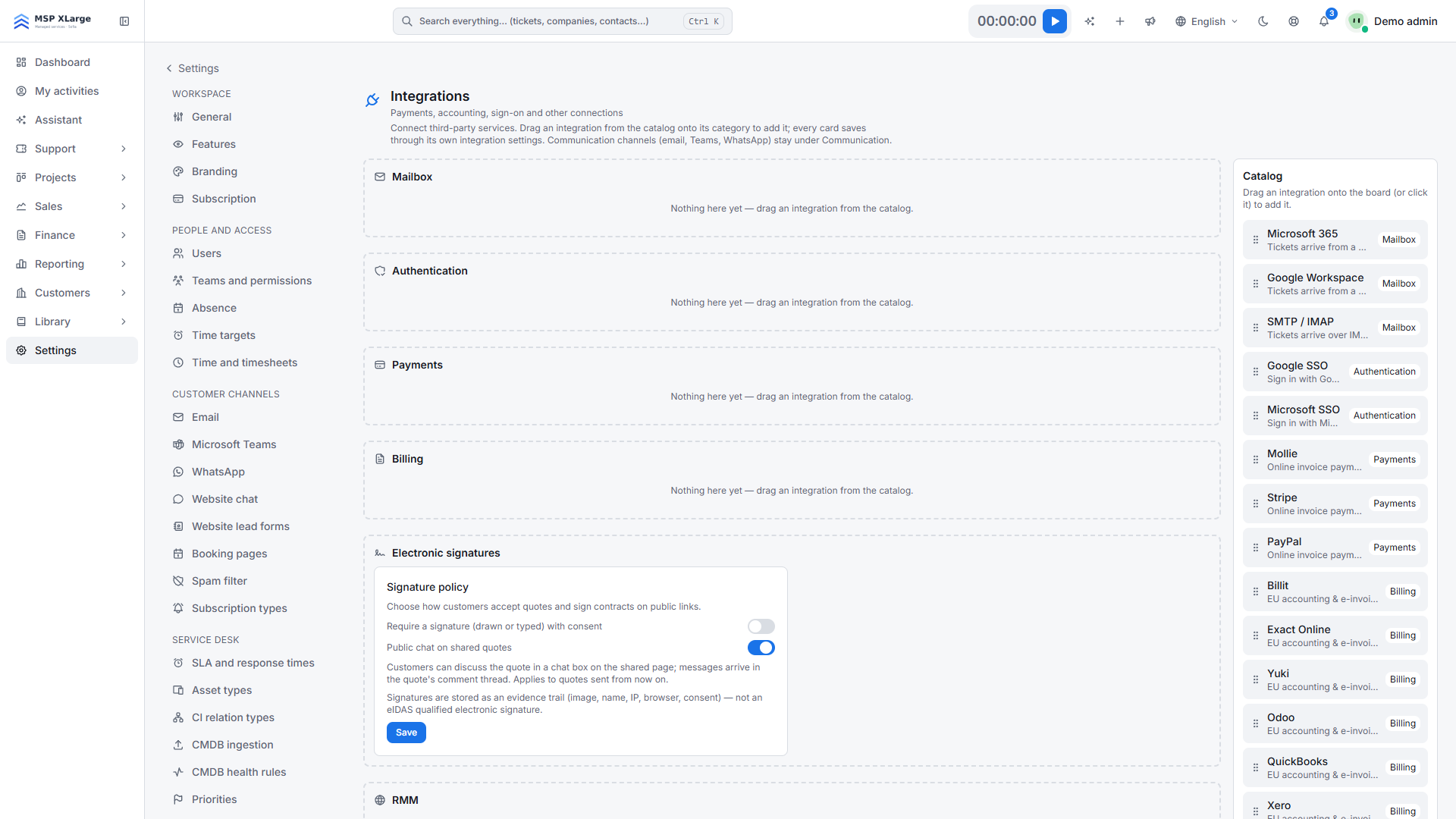
Créer un client OAuth
Dans la Google Cloud Console, créez un client OAuth 2.0 de type Web application.
Ajouter l'URI de redirection
Copiez l'URI de redirection affichée en bas de la section Authentication.
Saisir les identifiants
Collez le Client ID et le Client secret dans la carte Google SSO.
Activer
Activez Enable on the login page et cliquez sur Save.
Microsoft
Enregistrer une application
Dans Microsoft Entra ID, créez un enregistrement d'application.
Ajouter l'URI de redirection
Ajoutez l'URI de redirection affichée sur la page comme URI de redirection de type Web.
Créer un secret client
Créez un secret client pour l'application.
Saisir les identifiants
Collez l'Application (client) ID et le secret dans la carte Microsoft SSO, activez Enable on the login page et cliquez sur Save.
Certaines installations proposent Set up automatically, qui crée en une seule fois l'enregistrement d'application Entra, le secret et l'URI de redirection. Il faut pour cela un utilisateur disposant du rôle Global Administrator dans votre tenant Entra.
- Invitez les personnes avant qu'elles se connectent avec Google ou Microsoft.
- L'URI de redirection utilise l'adresse partagée
auth., et non le sous-domaine de votre espace de travail. Copiez-la exactement telle qu'elle est affichée. - La connexion par mot de passe reste disponible à côté de l'authentification unique.