
Image de marque et domaine personnalisé
Ajoutez vos logos, votre couleur d'accent et votre arrière-plan de connexion, et placez l'espace de travail sur votre propre domaine.
Settings → Branding détermine l'apparence de l'espace de travail pour votre personnel et vos clients. Le même logo et la même couleur sont utilisés sur la page de connexion, dans les e-mails, sur les PDF et dans le portail client.
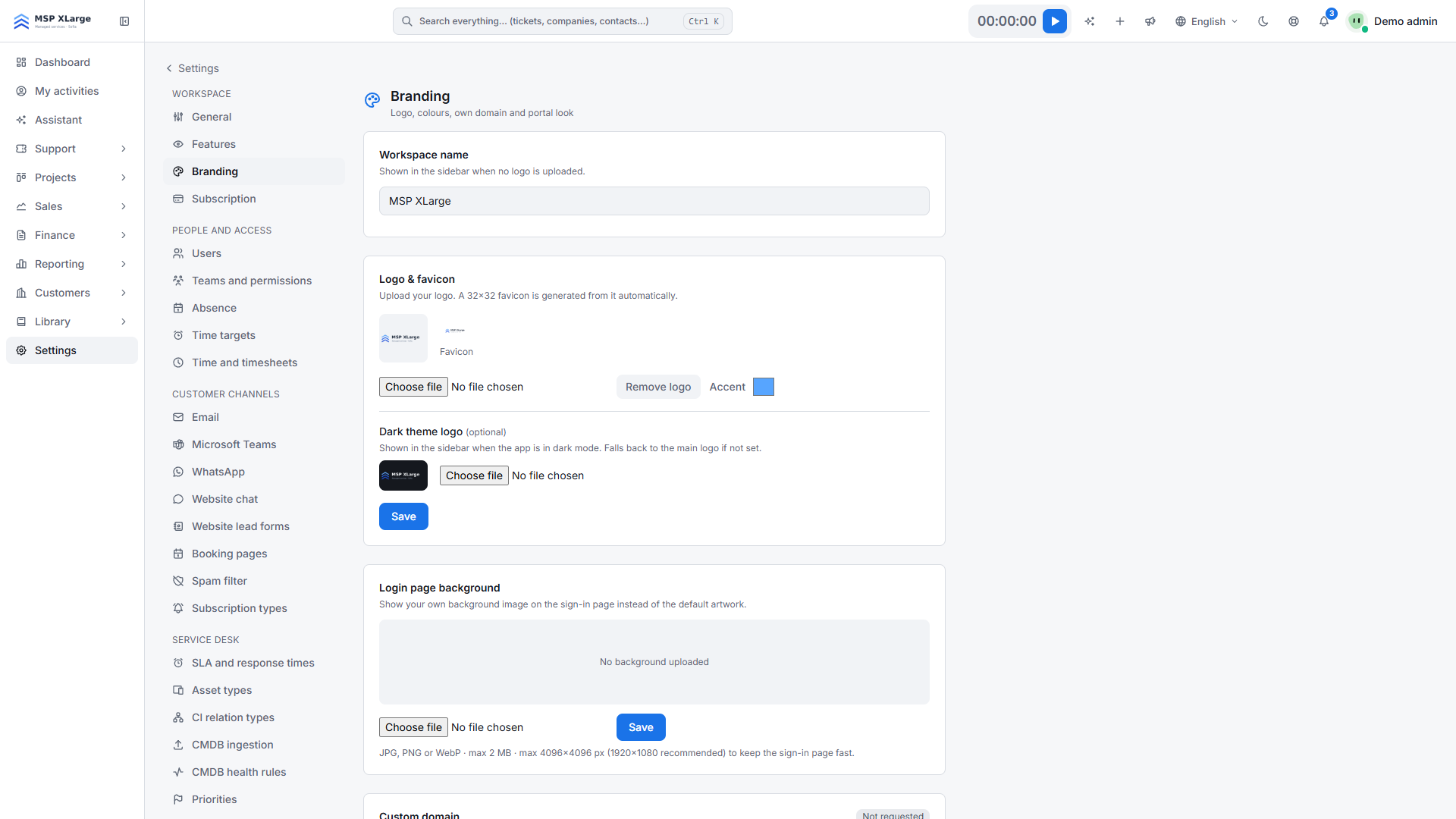
Logos, favicon et couleur d'accent
- Téléversez un logo clair et un logo sombre. Le mode sombre utilise automatiquement le logo sombre.
- Le favicon est généré à partir de votre logo.
- Choisissez n'importe quelle couleur d'accent. Pour le texte et les liens, Xcellerate OPS ajuste la nuance jusqu'à ce qu'elle soit lisible (contraste 4,5:1) : inutile de choisir une couleur « sûre ».
Le logo apparaît sur les pages de connexion, dans l'en-tête des e-mails de notification par défaut (ajusté à 200 × 48), sur les PDF de la base de connaissances et des rapports, et comme avatar des notes système automatiques sur les tickets.
Arrière-plan de connexion
Téléversez une image d'arrière-plan pour les pages de connexion, de mot de passe oublié et de réinitialisation du mot de passe : JPG, PNG ou WebP, 2 Mo et 4096 × 4096 pixels maximum (1920 × 1080 recommandé).
Les noms que voient vos clients
- Workspace name : utilisé comme nom d'expéditeur des e-mails de tickets quand l'intégration e-mail n'a pas de nom d'expéditeur propre.
- Support-team identity : le portail client affiche soit les vrais noms et avatars des techniciens, soit un nom générique d'équipe de support (par défaut « Support team »).
- Customer logos : un logo sur la fiche d'une société remplace votre logo dans l'en-tête du portail client pour les contacts de cette société.
Domaine personnalisé
Votre sous-domaine est définitif. Pour utiliser votre propre adresse, ajoutez un domaine personnalisé dans la section Custom domain. Xcellerate OPS demande pour celui-ci un certificat Let's Encrypt gratuit.
Saisir votre nom d'hôte
Saisissez le nom d'hôte que vous voulez utiliser, par exemple support.example.com.
Créer l'enregistrement DNS
Demandez à votre administrateur DNS de créer l'enregistrement indiqué sous Required DNS record.
Demander le certificat
Cliquez sur Request certificate. La page indique ensuite jusqu'à quand le certificat est valide.
Une fois le certificat actif, la connexion sur votre domaine ouvre l'espace de travail, et les liens vers le portail dans les e-mails de tickets utilisent votre domaine. Les passkeys continuent de fonctionner. Deux adresses restent sur le domaine de la plateforme : auth. pour l'authentification unique et links. pour les liens publics de la base de connaissances et la signature des contrats.