
Connecter votre boîte mail
Connectez Microsoft 365, Google Workspace ou SMTP / IMAP : les e-mails deviennent des tickets et les réponses partent de votre adresse.
Un espace de travail connecte une boîte mail de support dans Settings → Email. Les réponses aux tickets sont alors envoyées depuis votre propre adresse, et chaque nouvel e-mail entrant devient un ticket.
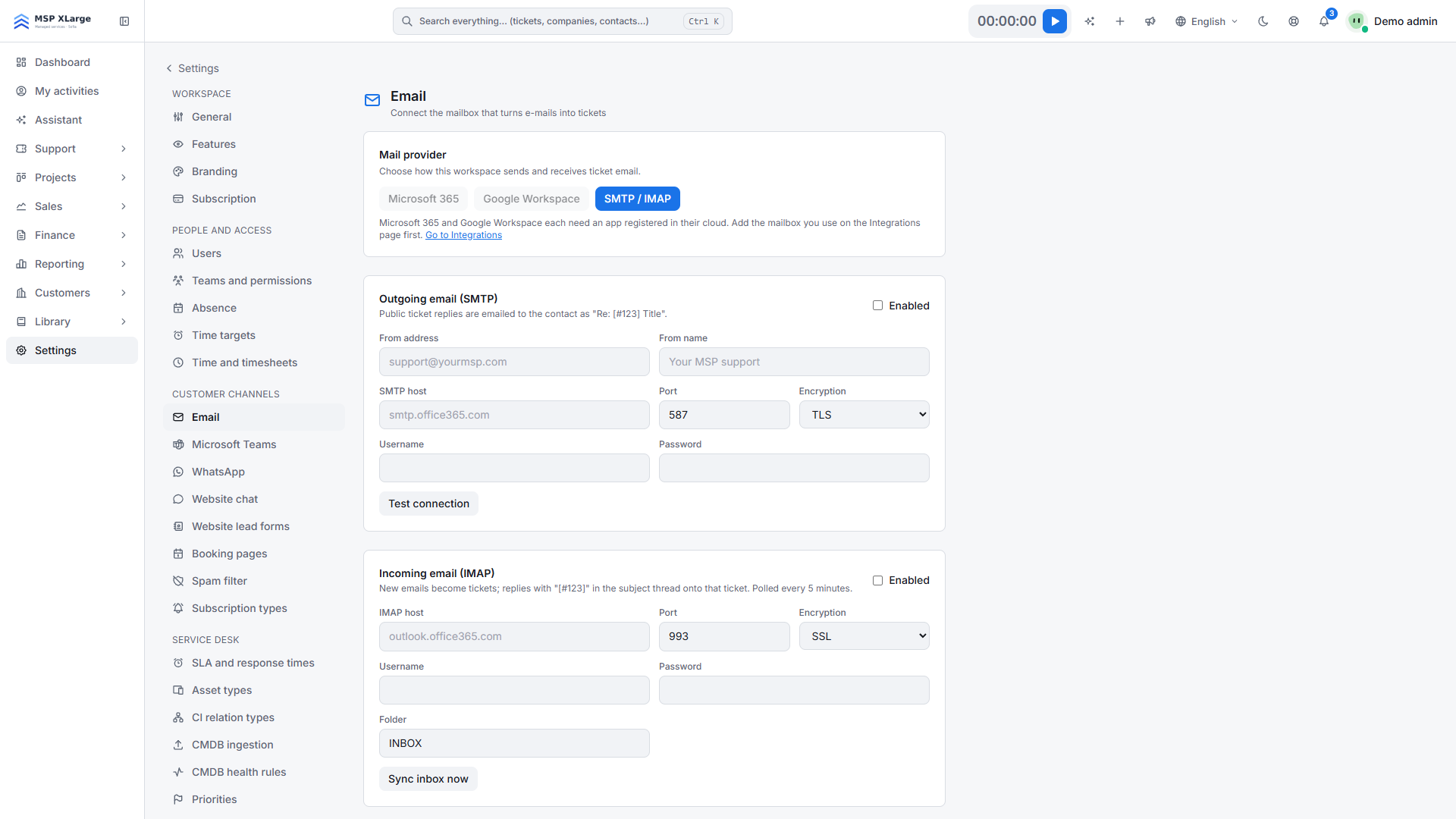
Choisir une méthode de connexion
- Microsoft 365 : authentification moderne (OAuth) avec Exchange Online.
- Google Workspace : authentification moderne (OAuth) avec Gmail.
- SMTP / IMAP : nom d'utilisateur et mot de passe, pour tout autre système de messagerie.
Les trois options existent aussi sous forme de cartes dans la catégorie Mailbox de Settings → Integrations. Microsoft 365 et Google Workspace peuvent être choisis sur la page e-mail dès que leur carte est sur le tableau.
Microsoft 365 ou Google Workspace
Enregistrer une application OAuth
Dans Entra ID, accordez-lui Mail.Send, Mail.ReadWrite et offline_access. Dans Google Cloud, utilisez l'API Gmail avec les scopes gmail.send et gmail.modify.
Ajouter l'URI de redirection
Copiez l'URI de redirection affichée en bas de la section dans l'enregistrement de l'application.
Saisir les informations
Remplissez le Client ID, le Client secret et l'adresse de la boîte mail (pour Microsoft, aussi le Directory (tenant) ID). Cochez Send replies et Mail-to-ticket selon vos besoins.
Enregistrer
Cliquez sur Save. Connect mailbox ne fonctionne qu'une fois les informations enregistrées.
Connecter
Cliquez sur Connect mailbox et connectez-vous en tant que boîte mail, ou avec un compte qui y a accès. Le statut passe à Connected.
Les boîtes mail partagées Microsoft 365 fonctionnent. Test connection affiche alors à la fois le compte utilisé pour la connexion et la boîte partagée qu'il lit. Utilisez Reconnect mailbox si le fournisseur a révoqué la connexion.
SMTP / IMAP
- Outgoing (SMTP) : adresse d'expéditeur, nom affiché, hôte, port (587 par défaut), chiffrement et identifiants.
- Incoming (IMAP) : hôte, port (993 par défaut), chiffrement, identifiants et dossier à surveiller (INBOX par défaut). Sync inbox now vérifie la boîte immédiatement ; elle est aussi vérifiée automatiquement.
- Les mots de passe enregistrés ne sont plus jamais affichés. Laissez le champ vide pour conserver le mot de passe enregistré.
Comment un e-mail devient un ticket
- Avec Mail-to-ticket activé, chaque nouvel e-mail devient un ticket, avec l'e-mail comme description.
- Les réponses d'absence et les messages de non-remise n'ouvrent pas de ticket. Ils sont repris sous Filtered inbound mail pendant 30 jours.
- Les pièces jointes sont enregistrées sur le ticket (jusqu'à 10 fichiers de 25 Mo par e-mail). Les images intégrées aux signatures sont ignorées.
- Une réponse du client rouvre un ticket en attente du client, résolu ou clôturé.
- Les tickets issus d'e-mails déclenchent les mêmes notifications, règles d'automatisation et règles de routage que les autres tickets.
Expéditeurs inconnus
Activez Auto-register unknown senders as contacts on their first message pour créer un contact pour chaque nouvel expéditeur. La société est retrouvée grâce à ses domaines e-mail : ajoutez donc d'abord vos sociétés et leurs domaines e-mail.
Notifications aux clients
Les e-mails automatiques au contact du ticket se règlent par événement du ticket (création, attribution, mise à jour, clôture, suppression, ajout d'une réponse) et sont tous désactivés par défaut.
Filtre anti-spam
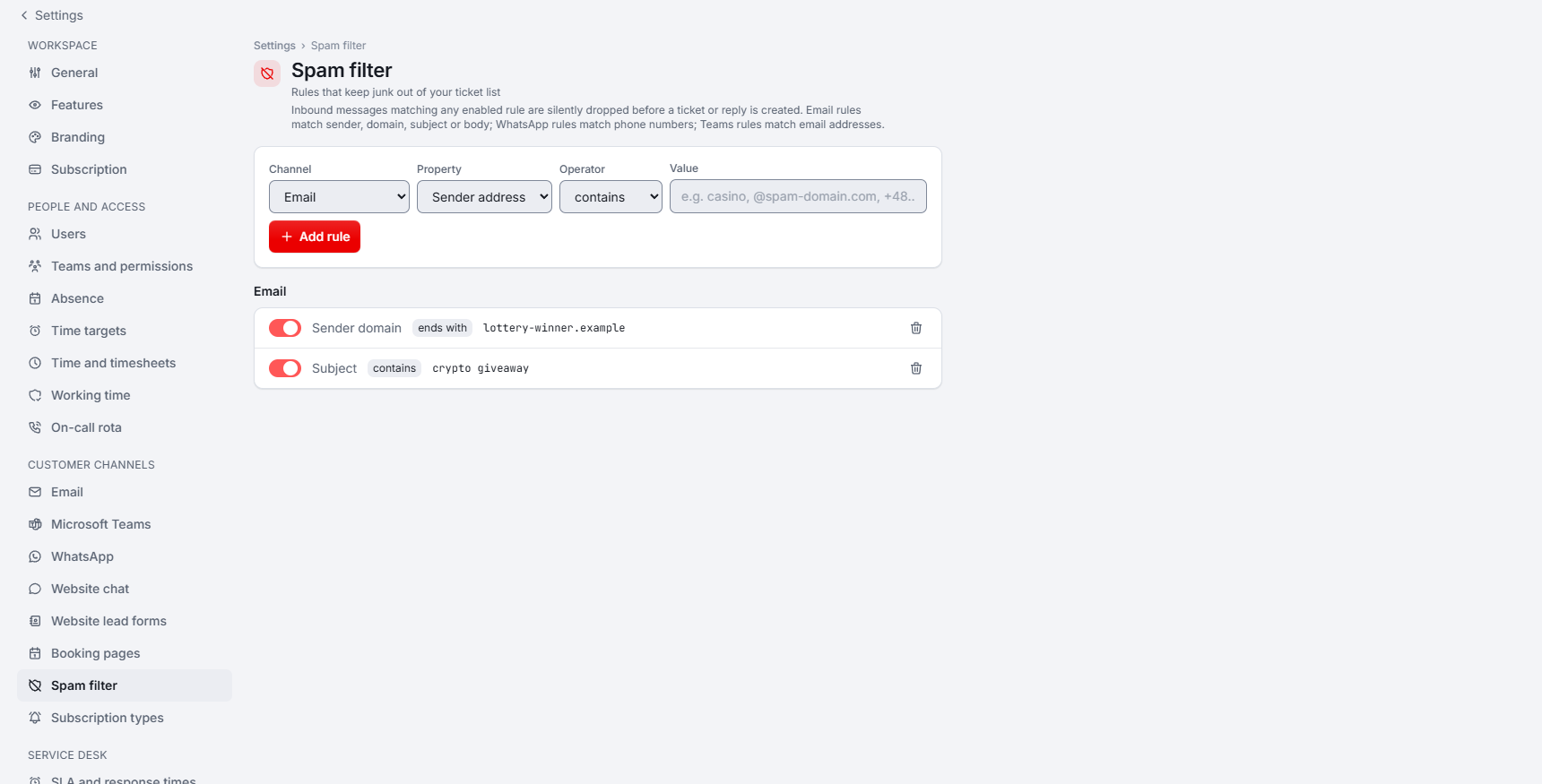
Dans Settings → Spam filter, une règle comporte un canal (Email, WhatsApp ou Microsoft Teams), une propriété (Sender address, Sender domain, Subject ou Body), un opérateur (contains, equals, starts with, ends with) et une valeur. Il n'y a pas de correspondance par motif : ajoutez plutôt plusieurs règles. Les règles ne s'appliquent qu'aux nouveaux messages. Chaque règle peut être mise en pause ou supprimée.
Tester avant la mise en service
Tester la connexion
Cliquez sur Test connection.
Envoyer un message de test
Utilisez Send a test message pour envoyer un message via la même boîte et les mêmes identifiants qu'une réponse à un ticket.
Envoyer un vrai e-mail
Écrivez à l'adresse de support depuis une adresse externe, avec une pièce jointe. Vérifiez qu'un ticket apparaît avec le bon contact, la bonne société et la pièce jointe.
Répondre depuis le ticket
Vérifiez le nom et l'adresse d'expéditeur que voit votre client.
Si les e-mails n'arrivent pas, cliquez sur Run diagnostics. La connexion est vérifiée étape par étape et ce qu'il faut modifier est indiqué. Recent provider activity liste chaque appel au fournisseur de messagerie pendant 30 jours.
À lire aussi sur le blog : Connectez votre boîte mail, Teams, WhatsApp et le chat de votre site à Xcellerate OPS