
Téléphonie
Connectez Zadarma, MikoPBX, 3CX ou Asterisk pour voir qui appelle, consigner chaque appel dans l'historique client et appeler depuis OPS.
Connectez votre système téléphonique à Xcellerate OPS pour voir qui appelle, consigner chaque appel dans l'historique du client et assurer le suivi des appels manqués. Selon le système téléphonique, vous pouvez aussi appeler en un clic depuis Xcellerate OPS et récupérer les enregistrements d'appels. Systèmes téléphoniques pris en charge : Zadarma, MikoPBX, 3CX et Asterisk.
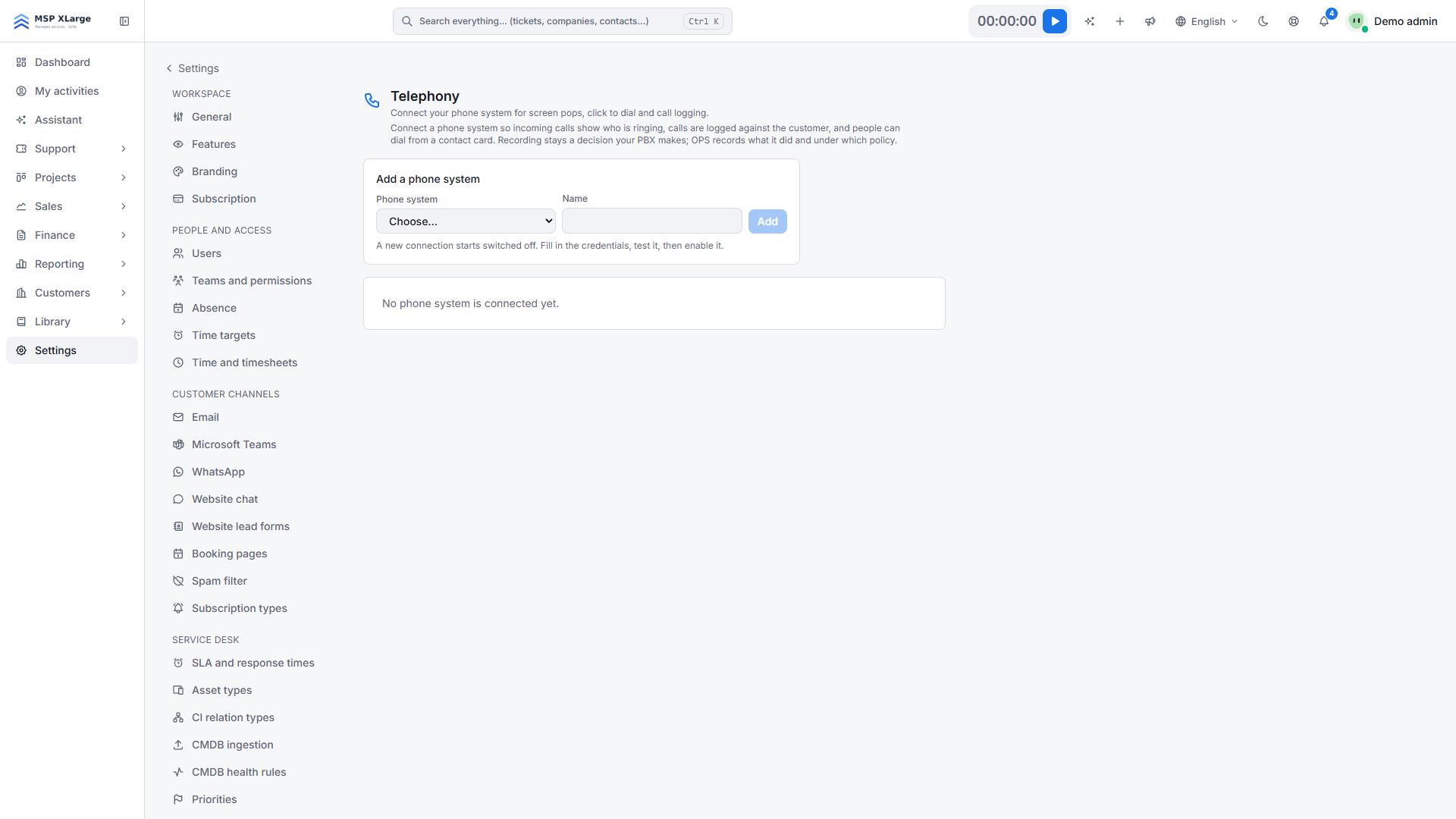
Les administrateurs et les membres du personnel autorisés à gérer les appels peuvent configurer cette fonction sous Settings → Telephony. Voir Équipes et droits d'accès.
Ce que prend en charge chaque système téléphonique
- Zadarma : système téléphonique dans le cloud, rien à ouvrir sur votre pare-feu. Fenêtre contextuelle de l'appelant, nom de l'appelant sur le combiné, appel en un clic, journalisation des appels, enregistrements et import des postes.
- MikoPBX : Xcellerate OPS se connecte à votre PBX via HTTPS. Fenêtre contextuelle de l'appelant, appel en un clic, journalisation des appels, enregistrements et import des postes.
- 3CX : votre 3CX appelle Xcellerate OPS, rien à ouvrir sur votre pare-feu. Fenêtre contextuelle de l'appelant (le client 3CX peut aussi ouvrir le contact) et journalisation des appels. Les appels sont passés depuis le client 3CX, pas depuis Xcellerate OPS.
- Asterisk : Xcellerate OPS se connecte à votre Asterisk via HTTPS. Fenêtre contextuelle de l'appelant, appel en un clic, journalisation des appels et enregistrements.
Connecter un système téléphonique
Ajoutez le système téléphonique
Cliquez sur Add a phone system, choisissez le type, donnez-lui un nom et cliquez sur Add. La connexion est d'abord désactivée.
Saisissez les informations
Remplissez les champs propres à votre système téléphonique (voir ci-dessous) et cliquez sur Save. Test connection utilise ce que vous avez enregistré, pas ce qui est saisi à l'écran.
Testez la connexion
Cliquez sur Test connection et vérifiez le résultat.
Associez les postes aux personnes
Pour Zadarma et MikoPBX, cliquez sur Import extensions. Pour 3CX et Asterisk, saisissez chaque poste. Choisissez à qui appartient chaque poste sous Belongs to. Pour un groupe d'appel, utilisez Add person pour chaque membre.
Activez
Cliquez sur Enable et passez un appel de test vers un numéro enregistré sur un contact.
Zadarma
Dans la console Zadarma, copiez la clé API et le secret API (Settings → API) et vérifiez que la clé est autorisée pour l'accès API. Saisissez-les dans API key et API secret. Lorsque vous cliquez sur Enable, Xcellerate OPS enregistre lui-même son adresse chez Zadarma. Activez l'enregistrement des appels dans Zadarma si vous voulez des enregistrements.
MikoPBX
Dans MikoPBX, activez HTTPS sur l'interface web, créez une clé REST API et/ou un identifiant sans authentification à deux facteurs, puis créez un utilisateur Asterisk Manager Interface avec les classes call, originate, cdr et reporting, autorisé depuis notre adresse, avec le port 8089 ouvert en TLS. Remplissez PBX address, REST API key, Login et Password, AJAM manager user et AJAM manager secret. Ne remplissez AJAM address que si AJAM tourne sur un autre hôte ou un autre port. Nous recommandons à la fois la clé API et un identifiant, car MikoPBX ne fournit le journal des appels qu'à un utilisateur connecté.
3CX
Cliquez sur Download the 3CX template et téléversez le fichier dans la 3CX Admin Console, dans les réglages d'intégration CRM. Ne modifiez pas le modèle. Il vous faut un administrateur 3CX autorisé à téléverser un modèle CRM. Saisissez ensuite chaque Extension, cliquez sur Enable, passez un appel de test et cliquez sur Test connection ; le résultat doit indiquer quand 3CX a appelé Xcellerate OPS pour la dernière fois.
Asterisk
Votre administrateur Asterisk active AJAM via HTTPS et crée un utilisateur manager avec un secret long, autorisé uniquement depuis notre adresse, avec les droits de lecture call, cdr, reporting, user et le droit d'écriture originate. Remplissez Asterisk address (par exemple https://pbx.example.com:8089), Manager user (AMI/AJAM) et Manager secret. Pour les enregistrements, mettez le dossier des enregistrements à disposition en lecture seule via HTTPS avec une authentification basique, puis remplissez Recordings base URL, Recordings user et Recordings password.
Au quotidien
- Quand un appel sonne, le panneau des appels indique qui appelle, avec des boutons pour ouvrir le contact ou l'entreprise, créer un nouveau ticket ou ajouter l'appelant comme contact. Quand la correspondance est incertaine, la fiche affiche "Best guess — check before you use the name."
- Seuls les postes attribués à quelqu'un affichent une fenêtre contextuelle.
- L'appel en un clic fait d'abord sonner votre propre téléphone, puis celui du client. Après l'appel, Xcellerate OPS vous demande comment l'appel s'est passé, pour que vous puissiez noter le résultat et une remarque.
- Chaque appel terminé est consigné dans l'historique du contact et de l'entreprise, et lié à l'opportunité ouverte la plus récente. Les appels de numéros inconnus sont listés sous Unknown callers ; aucun contact n'est jamais créé automatiquement.
- Un appel entrant manqué envoie une notification à la personne dont le téléphone a sonné, ou sinon au responsable de l'opportunité.
- Xcellerate OPS n'active jamais l'enregistrement. Il récupère ce que votre système téléphonique a enregistré, et chaque écoute ou téléchargement est journalisé.
Limites
- 3CX : pas d'appel en un clic depuis Xcellerate OPS ; le bouton d'appel ouvre le client 3CX. Les détails de l'appel arrivent à la fin de l'appel. Cliquer sur New key rend immédiatement inutilisable le modèle téléversé : téléchargez-le et téléversez-le à nouveau.
- MikoPBX sans AJAM : pas d'appel en un clic, et les fenêtres contextuelles arrivent avec quelques secondes de retard.
- Asterisk : le HTTP simple est refusé.
- Les enregistrements ne sont pas supprimés du système téléphonique.
- Supprimer une connexion conserve l'historique des appels.
Dépannage
- Pas de fenêtre contextuelle : le poste n'est attribué à personne, ou la connexion n'est pas activée.
- "The base URL is not HTTPS." : utilisez une adresse https://.
- "Zadarma refused the request" : vérifiez la clé et le secret API, et que l'accès API est activé dans Zadarma.
- "3CX has not called OPS yet." : téléversez le modèle et passez un appel de test.
- "No extension is mapped to you." : demandez à un administrateur de vous attribuer un poste sur la fiche de téléphonie.