
Microsoft Teams
Répondez aux clients sur Microsoft Teams depuis le ticket et récupérez leurs réponses Teams dans la conversation du ticket.
Le canal Microsoft Teams permet aux techniciens de répondre à un client sur Teams directement depuis le ticket. Les réponses Teams du client reviennent dans la conversation du ticket. Deux modes de connexion sont possibles : Microsoft Graph (direct), où Xcellerate OPS discute depuis un compte de service sous licence, ou Power Automate webhook, où votre propre flux transmet les messages.
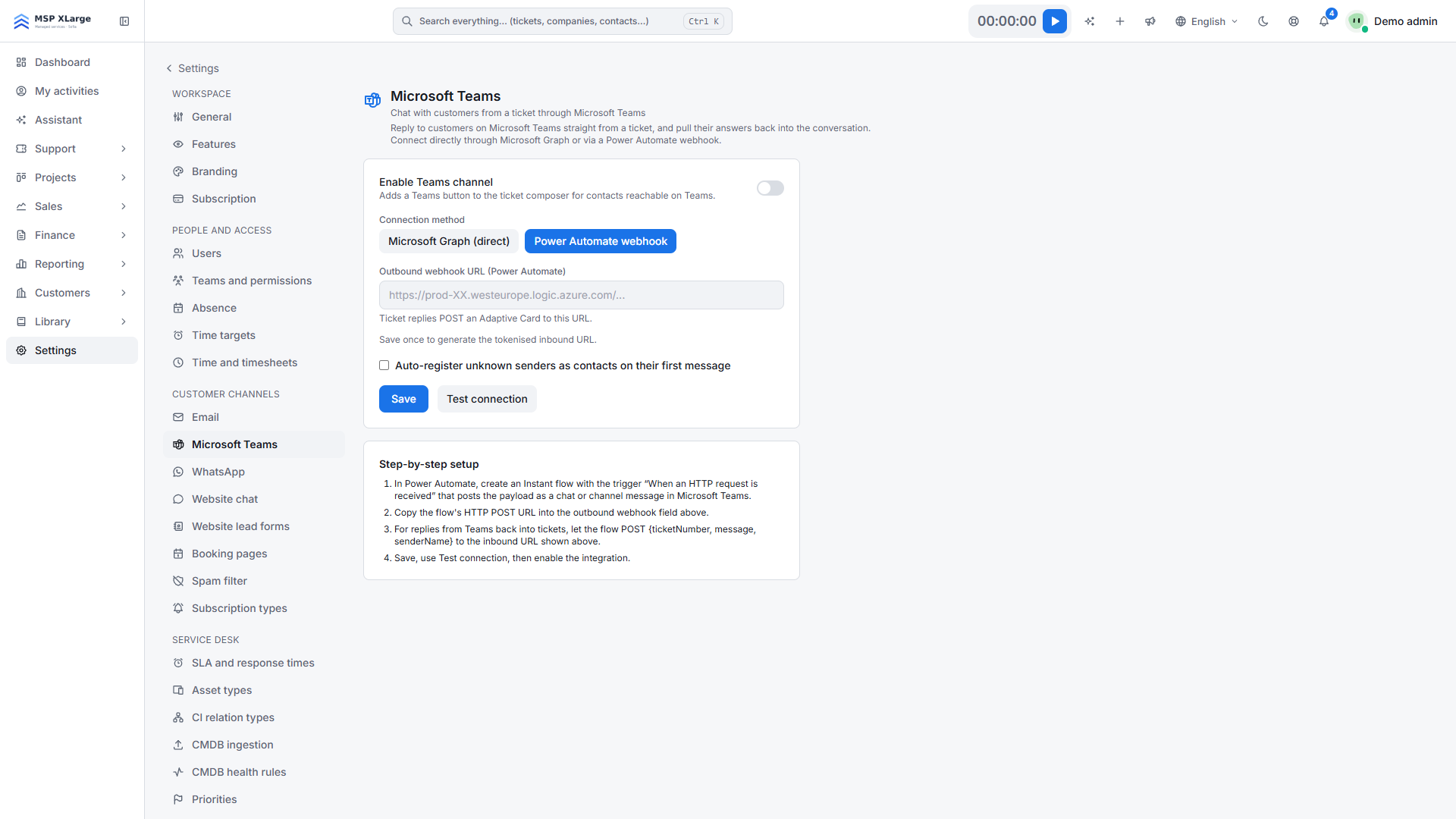
Seuls les administrateurs de l'espace de travail peuvent configurer ce canal. Allez dans Settings → Microsoft Teams. Consultez la La page d'accueil des paramètres si vous découvrez les paramètres.
Prérequis
Pour Microsoft Graph (direct) :
- Une personne capable d'enregistrer une application et d'accorder le consentement administrateur dans Microsoft Entra ID.
- Un compte de service avec une licence Teams, par exemple support@. L'authentification multifacteur peut rester activée.
- Les autorisations Microsoft Graph déléguées
Chat.ReadWrite,User.Read.Alletoffline_access, avec le consentement administrateur accordé.
Pour Power Automate webhook : un flux instantané avec le déclencheur "When an HTTP request is received" qui publie dans Teams. Son URL HTTP POST doit être une adresse https publique.
Connexion avec Microsoft Graph
Enregistrer une application dans Entra
Dans Entra, allez dans App registrations et créez un nouvel enregistrement (par exemple "Xcellerate OPS Teams") à locataire unique.
Copier les identifiants
Copiez l'ID d'application (client) et l'ID de répertoire (tenant) dans Application (client) ID et Directory (tenant) ID dans Xcellerate OPS.
Créer un secret client
Dans Entra, ouvrez Certificates & secrets, créez un nouveau secret client et collez sa valeur dans Client secret.
Ajouter l'URI de redirection
Dans Entra, ouvrez Authentication, ajoutez la plateforme Web et enregistrez l'URI de redirection affichée dans Xcellerate OPS. Elle ressemble à https://<your-workspace-host>/settings/teams/oauth/callback ; copiez-la exactement telle qu'elle apparaît sur la page.
Ajouter les autorisations
Dans API permissions, ajoutez les autorisations Microsoft Graph déléguées Chat.ReadWrite, User.Read.All et offline_access, puis accordez le consentement administrateur.
Se connecter avec le compte de service
Cliquez sur Save, puis sur Connect with Microsoft, et connectez-vous une fois avec le compte de service sous licence. La page affiche ensuite Connected as suivi du compte.
Tester et activer
Cliquez sur Test connection, activez Enable Teams channel et enregistrez.
Connexion avec un webhook Power Automate
Définir l'URL sortante
Collez l'URL HTTP POST de votre flux dans Outbound webhook URL.
Enregistrer pour obtenir l'URL entrante
Cliquez une fois sur Save. Xcellerate OPS affiche alors Inbound URL (wire your Teams flow to this). Faites pointer l'étape de réponse de votre flux vers cette URL. Le flux envoie du JSON avec ticketNumber, message, senderName et éventuellement senderEmail.
Tester et activer
Cliquez sur Test connection, activez Enable Teams channel et enregistrez.
Fonctionnement au quotidien
- Un bouton Teams apparaît dans l'éditeur de réponse du ticket pour les contacts joignables sur Teams.
- Avec Microsoft Graph, la première réponse Teams sur un ticket ouvre une nouvelle conversation de groupe propre à ce ticket entre le compte de service et le contact, retrouvé grâce à son adresse e-mail. Chaque message commence par le nom du technicien.
- Avec Microsoft Graph, Xcellerate OPS récupère les nouveaux messages des clients toutes les 5 minutes et les ajoute comme commentaires publics aux tickets ouverts (Open, In progress, Waiting on client).
- Avec le webhook, les réponses sont publiées sous forme d'Adaptive Card avec le numéro du ticket, le titre, le technicien et le texte. Les messages que votre flux envoie à l'URL entrante deviennent des commentaires publics sur ce ticket.
- Avec Microsoft Graph, vous pouvez aussi utiliser Backchannel chat pour une discussion parallèle entre techniciens sur un ticket.
Limites
- Une seule connexion Teams par espace de travail.
- Microsoft Graph retrouve le client par son adresse e-mail dans l'annuaire Microsoft connecté. Les contacts extérieurs à cet annuaire ne sont pas forcément joignables.
- Seuls les tickets ouverts sont synchronisés : jusqu'à 200 conversations par espace de travail et par exécution, et les 30 derniers messages par conversation.
- Les messages webhook sont en texte brut.
Dépannage
- "Save the Directory ID, Application ID and client secret first." Enregistrez les trois valeurs avant de vous connecter.
- "Graph token refresh failed" ou "Teams is not connected" : reconnectez le compte de service avec Connect with Microsoft.
- "No Teams user found for <email>." ou "The ticket has no contact email to reach on Teams." : vérifiez l'adresse e-mail du contact.
- "Webhook URL is not allowed: it must be a public https address." : utilisez une URL https publique pour Outbound webhook URL.
À lire aussi sur le blog : Connectez votre boîte mail, Teams, WhatsApp et le chat de votre site à Xcellerate OPS