
Chat sur le site web
Ajoutez un bouton de chat en direct à votre site web. Chaque chat devient un ticket que votre équipe traite depuis la vue ticket habituelle.
Collez une seule ligne de code sur votre site web et vos visiteurs disposent d'un bouton de chat. Chaque chat devient un ticket pour l'équipe de votre choix. Les techniciens répondent depuis la vue ticket habituelle et le visiteur voit les réponses en direct. Une seconde applet facultative sur la même page ajoute un bouton pour réserver un rendez-vous avec un technicien.
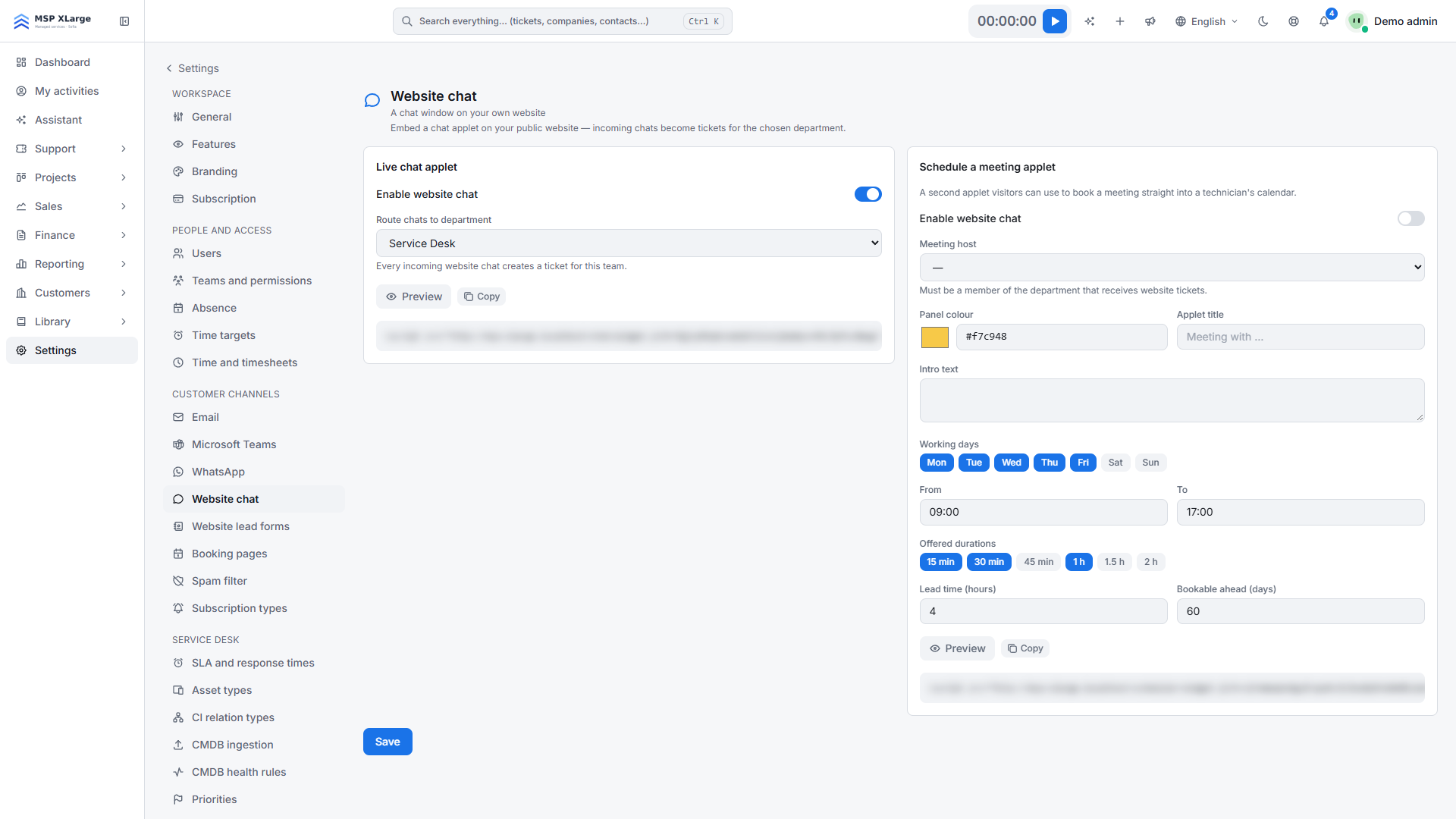
Seuls les administrateurs de l'espace de travail peuvent configurer cette fonction. Allez dans Settings → Website chat.
Ce qu'il vous faut d'abord
- Un accès au HTML de votre site web, ou un champ de votre CMS pour les scripts personnalisés.
- Au moins une équipe dans Xcellerate OPS pour recevoir les chats. Voir Équipes et droits d'accès.
- Pour l'applet de rendez-vous : un technicien membre de cette équipe.
Configurer le chat en direct
Activez le chat
Activez Enable website chat et choisissez une équipe sous Route chats to department.
Copiez le code d'intégration
Cliquez sur Save, puis sur Copy à côté de Embed code. L'extrait ressemble à <script src="https://<your-workspace-host>/chat/widget.js?k=<key>" async></script>.
Ajoutez-le à votre site web
Collez l'extrait avant </body> sur chaque page où le chat doit apparaître.
Prévisualisez
Utilisez Preview pour voir ce que voient les visiteurs.
Ajouter l'applet de rendez-vous (facultatif)
Configurez l'applet
Dans la section Schedule a meeting applet, activez l'applet et choisissez le Meeting host. L'hôte doit faire partie de l'équipe qui reçoit les chats du site web ; si vous venez de changer cette équipe, enregistrez d'abord. Définissez la couleur, le titre, le texte d'introduction, les jours ouvrables, les heures, les durées de rendez-vous (de 5 à 480 minutes), le délai de prévenance (4 heures par défaut) et l'horizon de réservation (60 jours par défaut).
Ajoutez son extrait
Cliquez sur Save et collez l'extrait propre à l'applet sur votre site web.
Au quotidien
- Le visiteur saisit un nom, une adresse e-mail, une entreprise facultative et un message. Xcellerate OPS retrouve le contact par son adresse e-mail ou crée un nouveau contact prospect, et ouvre un ticket pour l'équipe choisie. Dans le ticket, le canal apparaît comme "Website".
- Les techniciens répondent dans le ticket et le visiteur voit les réponses dans le chat. Les notes internes ne sont jamais affichées.
- Le visiteur voit le nom de votre équipe, ou le nom du technicien si vos réglages du portail affichent les techniciens.
- Le chat utilise la langue du navigateur du visiteur (25 langues de l'UE, l'anglais par défaut).
- Depuis le ticket, vous pouvez transformer un prospect issu du chat en opportunité commerciale avec Convert to opportunity.
- Une réservation de rendez-vous crée le contact et un ticket attribué à l'hôte du rendez-vous.
Limites
- Une configuration de chat et une applet de rendez-vous par espace de travail.
- L'applet de rendez-vous ne vérifie pas les disponibilités Outlook et ne crée pas d'événement dans l'agenda. Les Pages de réservation personnelles vérifient bien les plages occupées dans Outlook lorsque Microsoft Teams est connecté via Microsoft Graph.
- Les créneaux de l'applet de rendez-vous sont partagés avec les pages de réservation, si bien qu'un créneau ne peut pas être réservé deux fois.
- Si vous désactivez l'applet, l'extrait sur votre site ne fait tout simplement plus rien.
Dépannage
- Le bouton de chat n'apparaît pas : le chat est désactivé, aucune équipe n'est sélectionnée ou la clé dans l'extrait est erronée.
- "Pick a technician from the team that receives website tickets." : choisissez un hôte qui fait partie de l'équipe de routage.
- "Save first — the host list follows the selected department." : enregistrez après avoir changé l'équipe, puis choisissez l'hôte.
À lire aussi sur le blog : Connectez votre boîte mail, Teams, WhatsApp et le chat de votre site à Xcellerate OPS