
Formulaires de contact pour votre site web
Créez un formulaire de contact, intégrez-le à votre site web et transformez chaque envoi en prospect, contact et affaire dans votre CRM.
Créez un formulaire de contact dans Xcellerate OPS et intégrez-le à votre site web avec une seule ligne de code. Chaque envoi arrive dans votre CRM sous la forme d'une entreprise prospect, d'un contact et d'une nouvelle affaire dans le pipeline de votre choix, avec le message dans la chronologie. Vous décidez quels champs le formulaire demande, y compris vos propres champs personnalisés.
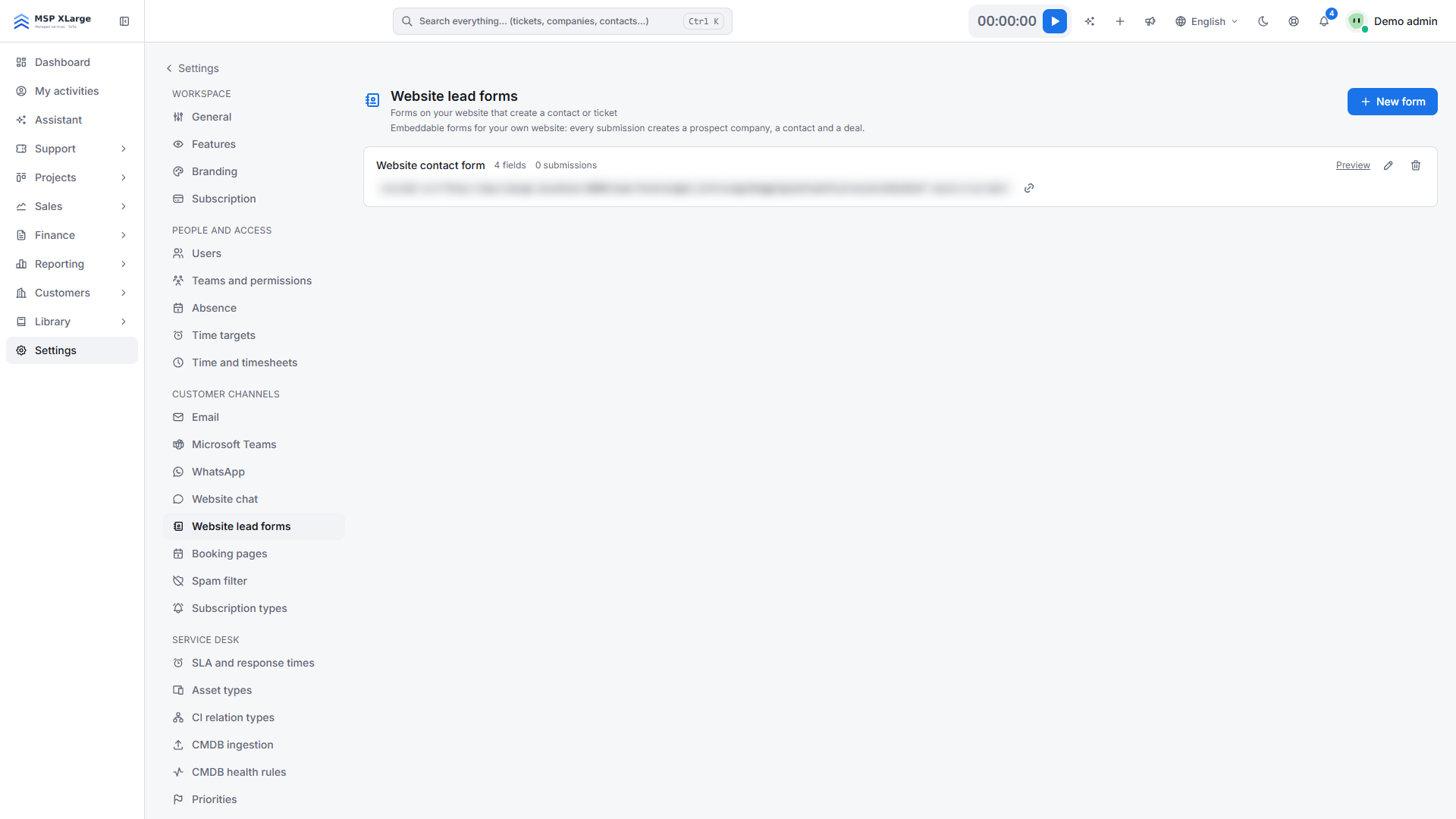
Seuls les administrateurs de l'espace de travail peuvent configurer cette fonction. Allez dans Settings → Website lead forms.
Prérequis
- La possibilité de coller une balise
<script>sur votre site web. - Facultatif : des champs personnalisés sous Settings → Custom fields si vous souhaitez y associer des champs du formulaire.
- Facultatif : un pipeline et une source d'affaire si vous ne voulez pas utiliser les valeurs par défaut.
Créer un formulaire
Créer un nouveau formulaire
Cliquez sur New form et saisissez un nom. Ajoutez éventuellement un Intro text et un Button label.
Choisir les champs
Utilisez Add standard field… (Name, Email, Company, Phone, Message) et Add custom field… pour les champs d'entreprise, de contact ou d'affaire. Cochez Required si nécessaire. Name et Email sont toujours obligatoires. Un formulaire peut compter jusqu'à 40 champs.
Choisir le pipeline
Sélectionnez un Pipeline. Si vous le laissez vide, le pipeline par défaut est utilisé. Choisissez éventuellement une source d'affaire ; la valeur par défaut est "Website".
Activer et enregistrer
Vérifiez que Enabled est activé et enregistrez.
Intégrer le formulaire
Copiez le snippet d'intégration du formulaire et collez-le sur votre site web. Il ressemble à <script src="https://<your-workspace-host>/lead-form/widget.js?k=<form-key>" async></script>. Utilisez Preview pour tester le formulaire ; l'aperçu fonctionne aussi lorsque le formulaire est désactivé.
Ce qu'il advient d'un envoi
- Le contact est retrouvé par son adresse e-mail. À défaut, l'entreprise est retrouvée par son nom. Sinon, une nouvelle entreprise prospect est créée (au nom de la personne si aucune entreprise n'a été indiquée), ainsi qu'un nouveau contact.
- Une affaire nommée "Lead: <name> (<company>)" est créée dans la première étape ouverte du pipeline choisi, avec le message en notes et la source d'affaire renseignée.
- Les valeurs des champs personnalisés associés sont enregistrées sur l'entreprise, le contact ou l'affaire. Une valeur du mauvais type est ignorée, et le lead est tout de même conservé.
- Une note "Lead form: <form name>" est ajoutée à la chronologie et l'événement "opportunity created" est déclenché, pour que vos notifications, webhooks et automatisations puissent réagir.
Limites
- Sur votre site web, le formulaire apparaît sous la forme d'un bouton flottant qui ouvre le formulaire dans un panneau, et non comme un formulaire intégré à la page.
- Chaque visiteur peut envoyer le formulaire jusqu'à 10 fois par minute.
- Supprimer un formulaire rend son snippet inopérant. Désactiver un formulaire masque le bouton.
Dépannage
- Rien n'arrive : le formulaire est désactivé, la clé dans le snippet est incorrecte ou l'envoi a été considéré comme du spam. Vos règles anti-spam sous Settings → Spam filter s'appliquent, et un envoi jugé comme spam reçoit une réponse normale : le visiteur ne voit donc aucune erreur.
- "Unknown custom field mapping.", "Unknown form field." ou "Unknown deal source." à l'enregistrement : vérifiez les champs et la source d'affaire choisis.