
Pages de réservation
Donnez à chaque technicien un lien public personnel où clients et prospects réservent un rendez-vous dans les créneaux libres.
Une page de réservation donne à un technicien un lien public personnel où clients et prospects réservent un rendez-vous dans les créneaux libres. Vous définissez par page les jours ouvrables, les horaires, les durées de rendez-vous et le délai de prévenance. Chaque réservation ouvre un ticket pour le technicien et apparaît dans la chronologie CRM du client.
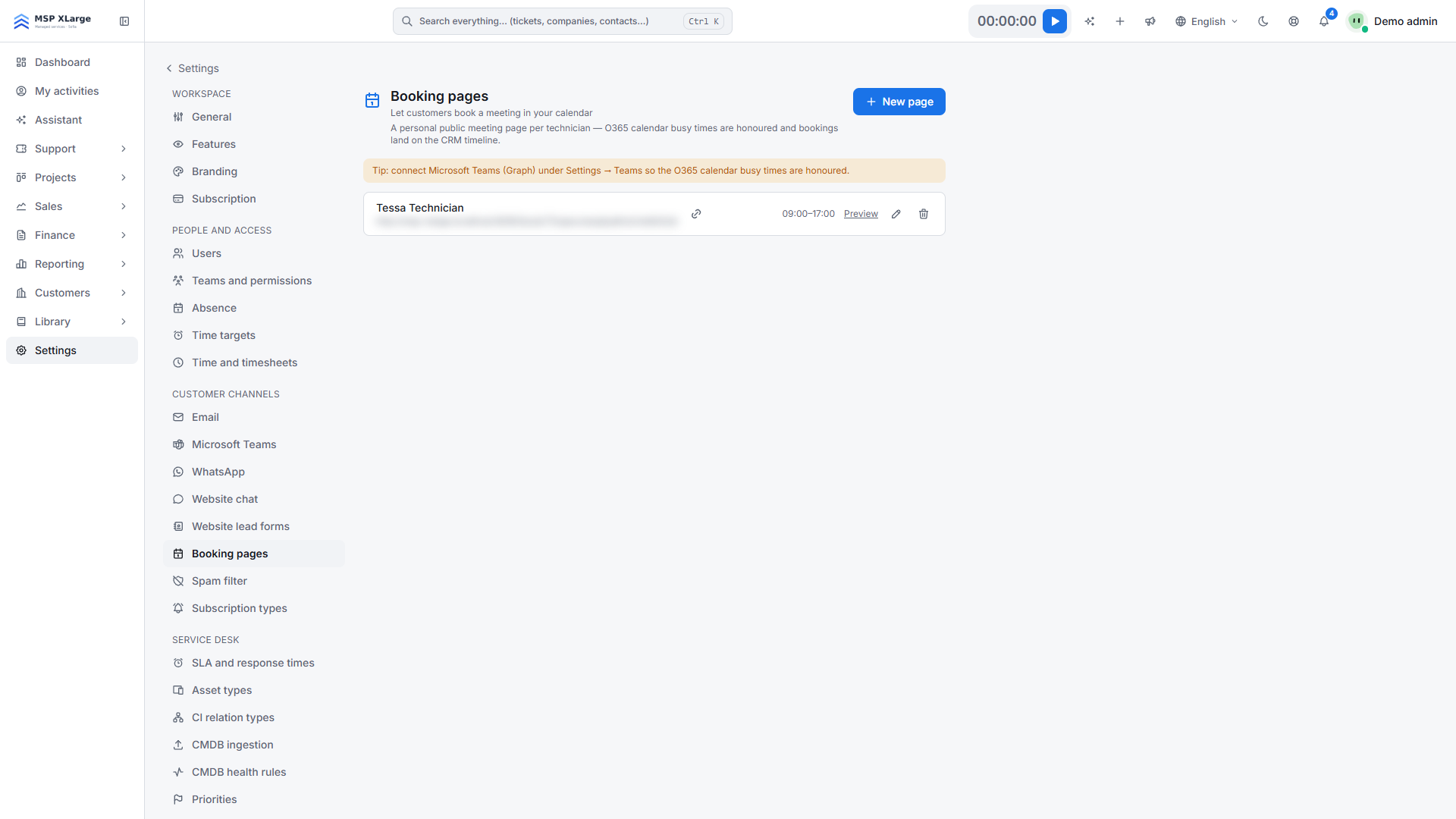
Seuls les administrateurs de l'espace de travail peuvent créer des pages de réservation, pour n'importe quel administrateur ou technicien. Allez dans Settings → Booking pages. Chaque technicien peut avoir une page.
Prérequis
Rien n'est obligatoire. Si vous voulez que les plages occupées dans l'agenda Outlook du technicien soient respectées, connectez le canal Microsoft Teams avec Microsoft Graph. L'adresse e-mail du technicien dans Xcellerate OPS doit correspondre à sa boîte mail Microsoft 365.
Créer une page de réservation
Créer une nouvelle page
Cliquez sur New page et choisissez le Technician.
Définir l'apparence
Modifiez éventuellement le Page title (par défaut "Meeting with <name>"), le texte d'introduction et la couleur.
Définir les disponibilités
Réglez Working days, Start et End, Durations (min) (jusqu'à 6 options, de 5 à 480 minutes), Lead time (hours) (de 0 à 168, 4 par défaut) et Horizon (days) (de 1 à 365, 60 par défaut). Les heures suivent le fuseau horaire de votre espace de travail.
Enregistrer
Laissez la page activée et enregistrez.
Partager le lien
Partagez le lien public, par exemple dans vos signatures e-mail. Il ressemble à https://<your-workspace-host>/book/<token>.
Fonctionnement au quotidien
- La page affiche les jours disponibles du mois et les créneaux libres par jour. Lorsque Microsoft Graph est connecté, les plages occupées dans l'agenda Outlook du technicien pour ce jour-là sont exclues.
- Le visiteur saisit un nom, une adresse e-mail et, s'il le souhaite, une entreprise et des remarques. Le créneau est revérifié avant l'enregistrement de la réservation.
- Xcellerate OPS retrouve ou crée le contact, crée un ticket assigné au technicien, enregistre le rendez-vous et le consigne dans la chronologie CRM.
- Le visiteur voit un numéro de référence de ticket à l'écran.
Limites
- Une page de réservation ne crée pas d'événement dans l'agenda Outlook ou Google et n'envoie pas d'invitation.
- Sans la connexion Microsoft Graph, seules les réservations faites dans Xcellerate OPS bloquent des créneaux.
- Les créneaux sont partagés avec l'applet de rendez-vous du Chat sur le site web : un même créneau ne peut donc pas être réservé deux fois.
- Lorsqu'une page est désactivée, son lien renvoie "not found".
Dépannage
- "This technician already has a booking page." : chaque technicien ne peut avoir qu'une seule page. Modifiez la page existante.
- "That time was just taken — please pick another slot." : quelqu'un d'autre a réservé le créneau en premier. Le visiteur choisit un autre créneau.
- Les rendez-vous Outlook ne bloquent pas de créneaux : Microsoft Teams n'est pas connecté avec Microsoft Graph, ou l'adresse e-mail du technicien diffère de son adresse Microsoft 365.