
Transformez les messages WhatsApp envoyés à votre numéro professionnel en tickets et répondez aux clients sur WhatsApp depuis le ticket.
Les clients écrivent à votre numéro WhatsApp Business et leurs messages deviennent des tickets, ou sont ajoutés à leur ticket ouvert. Les techniciens répondent depuis le ticket et la réponse part du même numéro professionnel. Vous pouvez vous connecter en un clic via la fenêtre de Meta (Automatic configuration) ou avec votre propre application Meta.
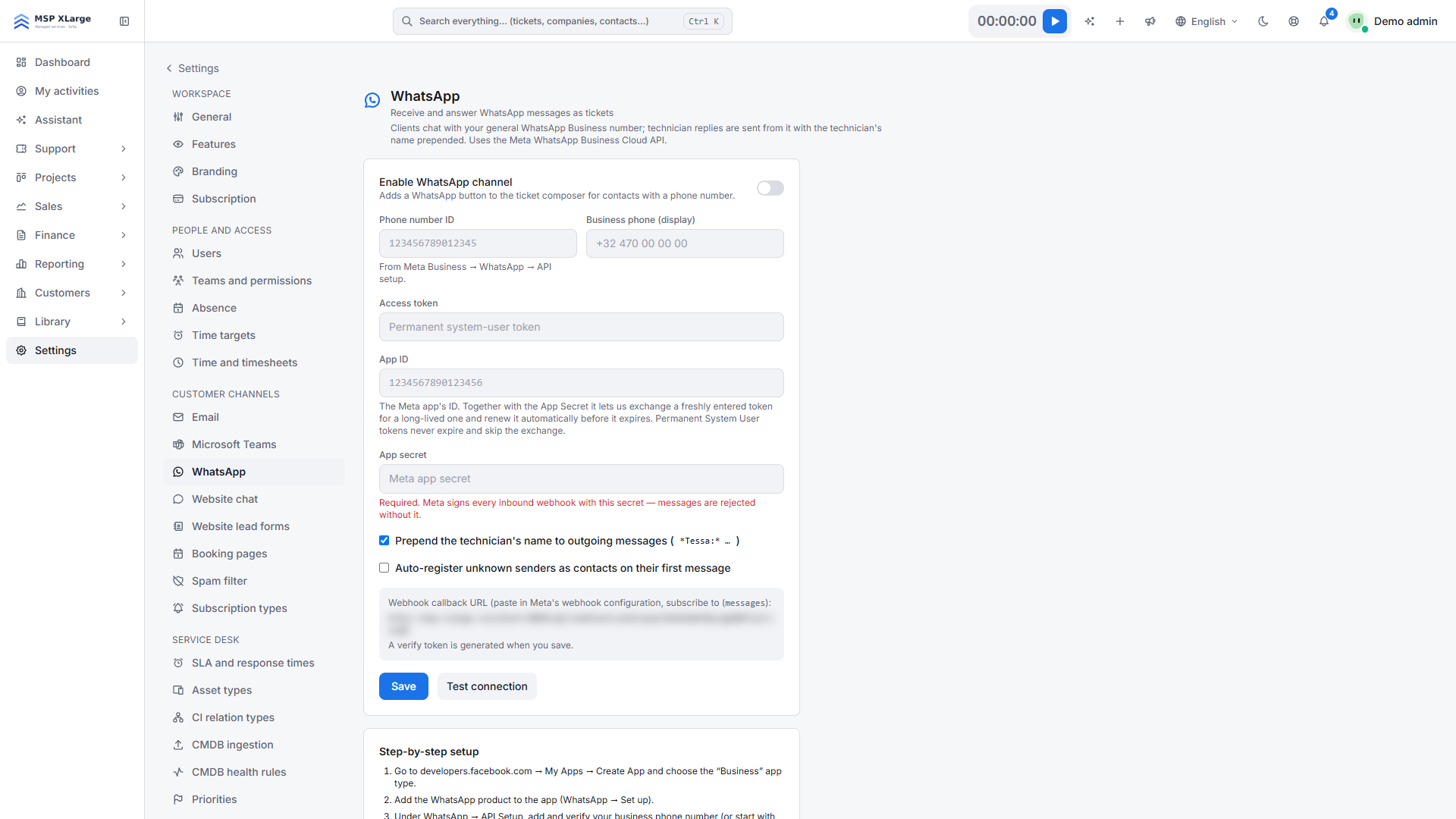
Seuls les administrateurs de l'espace de travail peuvent configurer ce canal. Allez dans Settings → WhatsApp.
Ce qu'il vous faut d'abord
Pour Automatic configuration : un compte Meta (Facebook) capable de créer ou de choisir un compte WhatsApp Business, et un numéro de téléphone utilisable pour la WhatsApp Cloud API. Vous n'avez besoin ni de jeton, ni d'application, ni de webhook.
Pour une configuration manuelle avec votre propre application Meta :
- Une application Meta de type « Business » avec le produit WhatsApp.
- Un numéro de téléphone professionnel vérifié (ou le numéro de test de Meta) et son identifiant de numéro de téléphone.
- Un jeton d'accès permanent d'utilisateur système avec
whatsapp_business_messagingetwhatsapp_business_management. - Le secret de l'application. Il est obligatoire : sans lui, les messages entrants sont refusés. L'identifiant de l'application est facultatif et permet le renouvellement automatique des jetons de longue durée.
Connexion automatique
Lancer la connexion
Cliquez sur Connect WhatsApp dans le panneau Automatic configuration.
Terminer la fenêtre de Meta
Dans la fenêtre de Meta, choisissez ou créez le compte WhatsApp Business et revendiquez le numéro, puis terminez la procédure.
Vérifier le résultat
Xcellerate OPS finalise immédiatement la connexion. La page se recharge avec « Connected automatically — no token or webhook to maintain. » et le canal est activé.
Envoyer un message de test
Envoyez un message WhatsApp au numéro et vérifiez qu'un ticket apparaît.
Connexion manuelle
Saisir les données de votre application Meta
Remplissez Phone number ID, Business phone (display), Access token, App secret et éventuellement App ID, puis cliquez sur Save. Un Verify token est généré au premier enregistrement.
Configurer le webhook chez Meta
Chez Meta, dans la configuration WhatsApp, collez l'URL de rappel et le jeton de vérification affichés dans Xcellerate OPS, puis abonnez-vous à messages.
Tester et activer
Cliquez sur Test connection, activez Enable WhatsApp channel et enregistrez.
Le fonctionnement au quotidien
- Les messages texte entrants arrivent en temps réel et sont associés à un contact grâce au numéro de téléphone. Ils sont ajoutés au dernier ticket ouvert de ce contact, ou un nouveau ticket est créé.
- Les expéditeurs inconnus peuvent être enregistrés automatiquement comme contacts. Vos règles anti-spam s'appliquent.
- L'éditeur du ticket affiche un bouton WhatsApp pour les contacts qui ont un numéro de téléphone. Les réponses sont envoyées en texte brut, jusqu'à 4000 caractères.
- Avec Prepend the technician's name to outgoing messages activé, chaque réponse commence par le nom du technicien.
Limites
- Seuls les messages texte sont importés. Les images, les messages vocaux et les documents sont ignorés.
- Les messages modèles (templates) ne sont pas pris en charge. En dehors de la fenêtre de service client de 24 heures de WhatsApp, Meta ne délivre que des modèles approuvés : les réponses tardives peuvent donc échouer.
- Un seul numéro WhatsApp par espace de travail.
Dépannage
- Aucun message entrant : vérifiez que le secret de l'application est enregistré, que le webhook est abonné à messages et que le jeton de vérification correspond.
- « Configure the phone number ID and access token first. » : remplissez les deux champs et enregistrez.
- « WhatsApp refused the request » suivi du message de Meta, par exemple quand le numéro est déjà enregistré ailleurs : corrigez le problème chez Meta et reconnectez-vous.
- Un statut « Token expired » : renouvelez le jeton d'accès dans Settings → WhatsApp. D'ici là, aucun message ne peut être envoyé.
- « The ticket contact has no phone number. » : ajoutez un numéro de téléphone au contact.
À lire aussi sur le blog : Connectez votre boîte mail, Teams, WhatsApp et le chat de votre site à Xcellerate OPS