
Importer vos données
Importez entreprises, contacts, opportunités et tickets depuis des fichiers CSV ou depuis un autre outil PSA, CRM ou de gestion de projets.
Les outils d'import sont activés par espace de travail par RMM Labs, généralement pendant votre migration depuis un autre outil. D'ici là, la page Import et les boutons Import CSV ne sont pas visibles. Si vous avez coché We want to migrate data from this tool dans l'assistant de démarrage, RMM Labs est déjà au courant ; sinon, contactez le support.
Une fois l'import activé, les administrateurs voient Settings → Import et un bouton Import CSV sur les pages d'aperçu des entreprises, contacts, opportunités, devis et contrats. La liste des équipements a son propre bouton Import CSV.
Importer depuis un autre outil
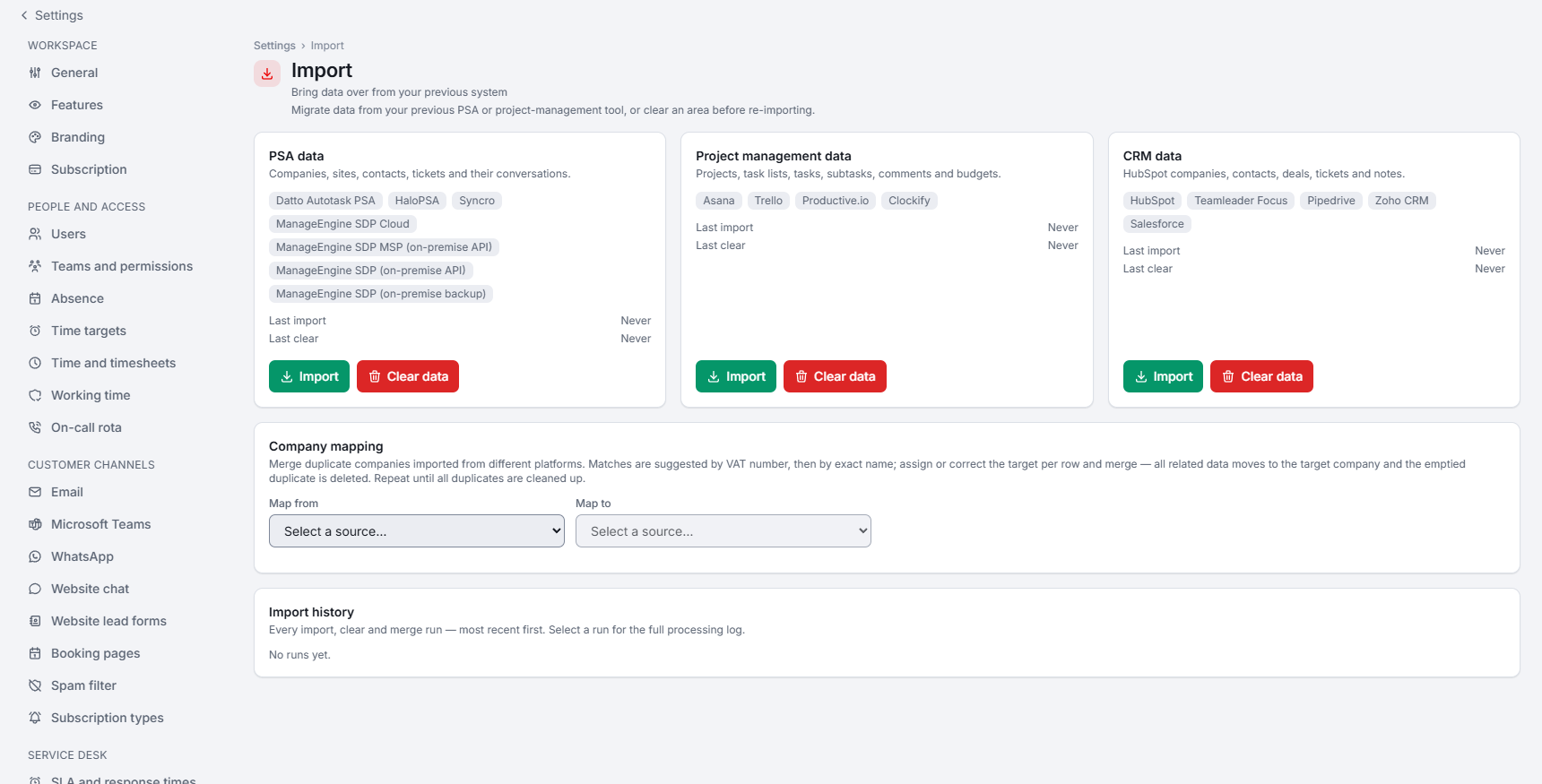
La page Import comporte trois fiches. Import ouvre un sélecteur de source avec les champs d'identification de chaque outil et un bouton Test connection.
- PSA data : Datto Autotask PSA, HaloPSA, Syncro et ManageEngine ServiceDesk Plus (Cloud, MSP et sur site). Entreprises, sites, contacts et tickets avec leurs conversations ; pour ManageEngine, également les worklogs sous forme de prestations de temps.
- Project management data : Asana, Trello, Productive.io et Clockify. Projets, listes de tâches, tâches, sous-tâches, commentaires et budgets.
- CRM data : HubSpot, Teamleader Focus, Pipedrive, Zoho CRM et Salesforce. Entreprises, contacts, deals sous forme d'opportunités et notes sous forme d'activités d'opportunité.
- Pour la plupart des sources, What to import vous permet d'importer par étapes, par exemple d'abord les entreprises et ensuite les contacts.
- Un import long est cadencé selon les limites d'API de la source et peut être repris. Il affiche les compteurs en direct et peut être interrompu.
- Clear data efface un domaine avant un nouvel import. Il vous demande de taper le nom de l'espace de travail. Les utilisateurs, équipes, réglages et intégrations ne sont jamais touchés.
- Import history liste chaque exécution avec la personne qui l'a lancée, ses chiffres et le journal complet.
- Company mapping propose les entreprises importées en double depuis deux sources (d'abord par numéro de TVA, puis par nom exact) ; Merge companies déplace tous les enregistrements vers l'entreprise que vous conservez.
Importer un fichier CSV
Téléversez le fichier
Le séparateur (virgule, point-virgule, tabulation ou barre verticale) est détecté automatiquement. Un fichier peut contenir jusqu'à 5 000 lignes.
Confirmez le type d'enregistrement
Il est présélectionné selon la page depuis laquelle vous avez commencé.
Associez les champs
L'assistant fait une proposition à partir des noms de colonnes et retient votre correspondance par type d'import.
Importez
Le résultat indique combien de lignes ont été créées et ignorées.
Importer dans cet ordre
- D'abord les entreprises. Import companies as attribue le statut Prospect ou Active à chaque entreprise du fichier.
- Ensuite les contacts. Un contact est lié d'abord par le nom exact de l'entreprise, ensuite par le nom sans sa forme juridique ("Acme BV" trouve "Acme"), puis par son domaine e-mail si celui-ci correspond à une seule entreprise. Les domaines de messagerie gratuits ne correspondent jamais.
- Puis les opportunités, devis et contrats. Les entreprises sont associées par nom et créées si elles n'existent pas.
Les lignes auxquelles il manque un champ obligatoire sont ignorées. Chaque exécution propose un journal d'import avec le numéro de ligne et la raison de chaque ligne ignorée, ainsi qu'un CSV des lignes ignorées que vous pouvez corriger et téléverser à nouveau.
Supprimer les doublons
Les personnes ayant la même adresse e-mail sont fusionnées automatiquement pendant un import. Les doublons possibles (même adresse, même numéro de téléphone, ou même nom dans la même entreprise) attendent votre décision sur Settings → Data quality.
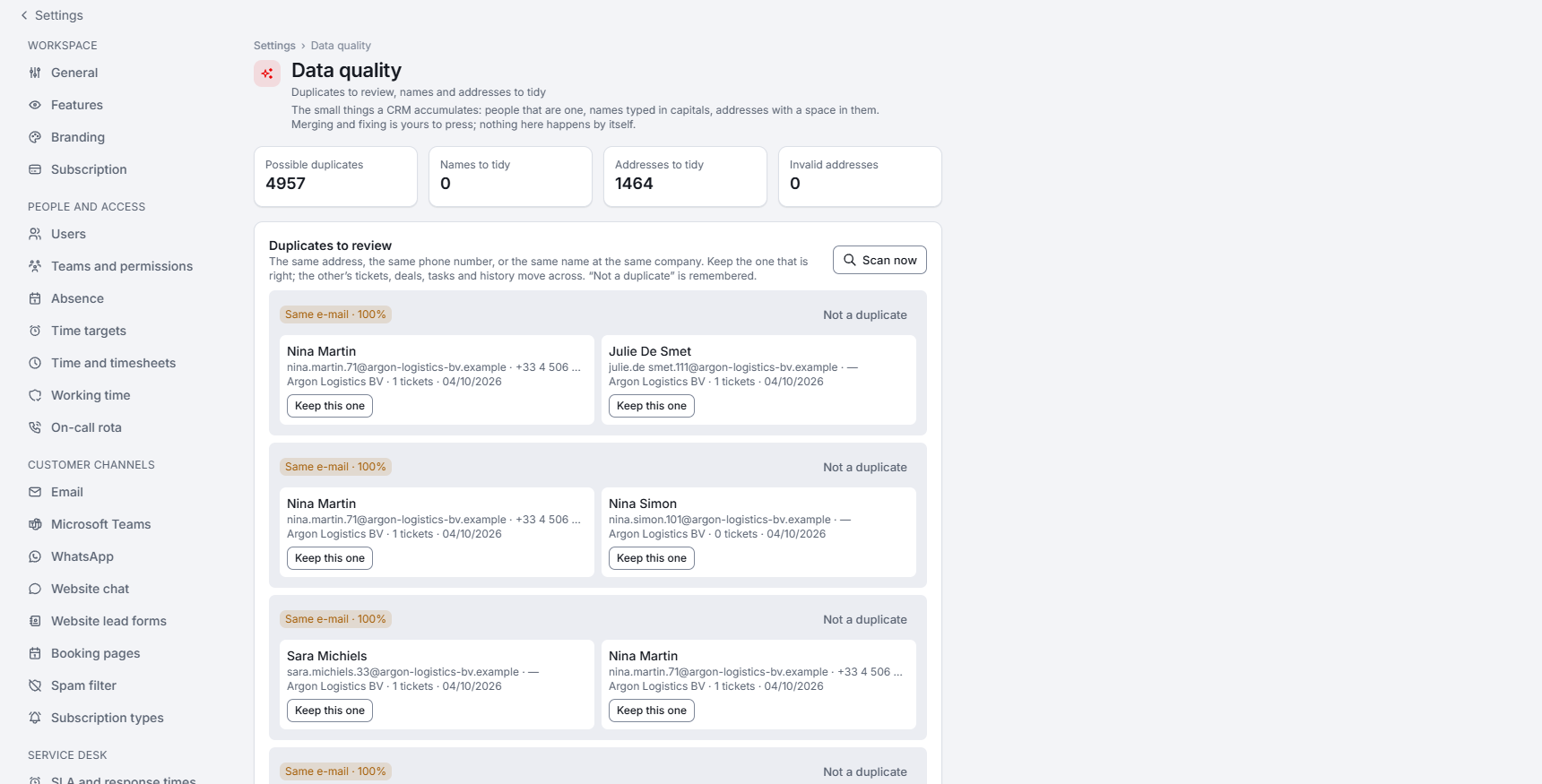
- Keep this one fusionne l'autre enregistrement dans celui-ci, avec ses tickets, opportunités, devis et historique.
- Not a duplicate conserve les deux ; la paire n'est plus proposée.
- Fix all corrige les noms saisis en majuscules ou en minuscules et met de l'ordre dans les adresses e-mail.
- La vérification s'exécute après chaque import, chaque semaine, et à la demande avec Scan now.
À lire aussi sur le blog : Vos clients, affaires et heures dans Xcellerate OPS : import CSV et migration depuis Clockify