
SLA et délais de réponse
Fixez des objectifs de première réponse et de résolution par priorité, en heures ouvrées, suspendez le chrono et choisissez qui est averti.
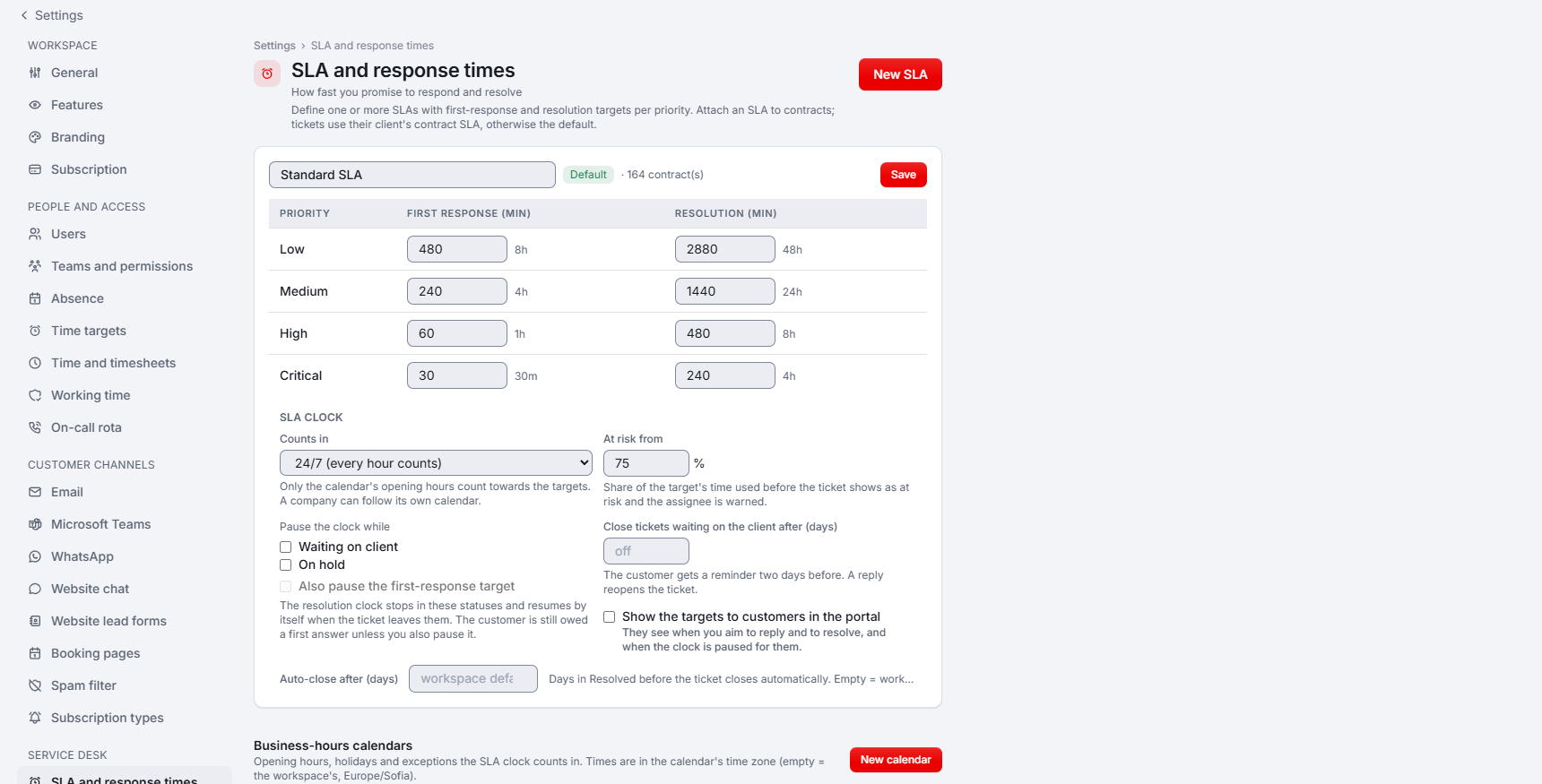
Un SLA définit la rapidité avec laquelle vous vous engagez à répondre aux tickets et à les résoudre. Les administrateurs gèrent les SLA dans Settings → SLA and response times. La page elle-même s'intitule SLA policies.
Quel SLA s'applique à un ticket
Vous pouvez créer plusieurs SLA et en marquer un comme Default. Associez un SLA à un contrat : un ticket utilise le SLA du contrat de son client, sinon le SLA par défaut. Les catégories et les modèles peuvent aussi orienter un ticket vers un SLA précis. Pour exempter un contact, activez No SLA for this contact sur sa fiche : ses tickets n'ont alors ni échéances ni alertes de dépassement.
Créer un SLA
Créer un nouveau SLA
Cliquez sur New SLA et remplissez SLA name.
Définir les objectifs
Pour chaque priorité (Low, Medium, High, Critical), saisissez First response (min) et Resolution (min). Les deux objectifs sont exprimés en minutes.
Choisir quand le chrono tourne
Sous SLA clock, réglez Counts in sur 24/7 (every hour counts) ou sur un calendrier d'heures ouvrées.
Définir le seuil d'alerte
Dans At risk from (%), indiquez la part du délai cible qui peut s'écouler avant que le ticket apparaisse comme à risque et que la personne assignée soit avertie. Vous pouvez choisir une valeur entre 10 et 95.
En faire le SLA par défaut (facultatif)
Utilisez Set default pour en faire le SLA des tickets dont le client n'a pas de SLA contractuel.
Calendriers d'heures ouvrées
Un calendrier contient les heures d'ouverture, les jours fériés et les exceptions pris en compte par le chrono SLA. Créez-en un sous Business-hours calendars avec New calendar. Chaque calendrier comporte des heures d'ouverture par jour de la semaine (plusieurs plages par jour avec Add hours), un Time zone (vide = celui de l'espace de travail), les jours fériés qui le ferment (All holidays ou Holidays added by hand, issus de Settings → Absence) et des exceptions à des dates précises (Add an exception). Un calendrier peut aussi être Open 24/7 ou Default for new SLAs.
Une entreprise peut suivre son propre calendrier : définissez SLA business hours sur l'entreprise, ou laissez As in the SLA. Lorsque vous passez un SLA à un autre calendrier, choisissez Re-time them ou Keep their deadlines pour ses tickets ouverts.
Suspendre le chrono
Sous Pause the clock while, cochez Waiting on client, On hold ou les deux. Par défaut, seul l'objectif de résolution est suspendu : le client a toujours droit à une première réponse. Cochez Also pause the first-response target pour suspendre aussi celui-ci. Le chrono redémarre tout seul et le temps de pause est restitué. Si la priorité d'un ticket change, ses objectifs en cours sont recalculés, mais un dépassement reste un dépassement.
À risque et dépassé
Les tickets affichent un badge SLA tel que SLA at risk, SLA breached, SLA met ou Paused, et chaque ticket possède une chronologie SLA reprenant chaque événement du chrono. Xcellerate OPS vérifie les objectifs toutes les cinq minutes et avertit :
- At risk : la personne assignée, ou les chefs d'équipe de l'équipe du ticket si personne n'est assigné.
- Breached : la personne assignée et tous les chefs d'équipe de l'équipe du ticket.
- Chaque objectif n'est signalé qu'une fois. Le tableau de bord et My activities listent aussi les tickets en dépassement ou arrivant à échéance dans les 4 heures.
Clôturer les tickets automatiquement
- Close tickets waiting on the client after (days) : clôture les tickets qui restent en Waiting on client (de 1 à 365 jours). Le client reçoit un rappel deux jours avant, et une réponse de sa part rouvre le ticket.
- Auto-close after (days) : le nombre de jours pendant lesquels un ticket reste en Resolved avant d'être clôturé. Laissez vide pour utiliser la valeur par défaut de l'espace de travail, Auto-close resolved tickets (days) dans Settings → General ; 0 signifie jamais. Les tickets dont la checklist comporte des éléments non terminés ne sont pas clôturés.
- Show the targets to customers in the portal : permet aux clients de voir les objectifs SLA dans le Configurer le portail client.