
Automatisation
Créez des règles qui agissent sur les tickets sans intervention : choisissez un événement, ajoutez des conditions et les actions à exécuter.
Les règles d'automatisation agissent sur les tickets sans que personne ait à cliquer. Lorsqu'un événement se produit et que toutes les conditions d'une règle sont remplies, ses actions s'exécutent. Les administrateurs gèrent les règles dans Settings → Automation.
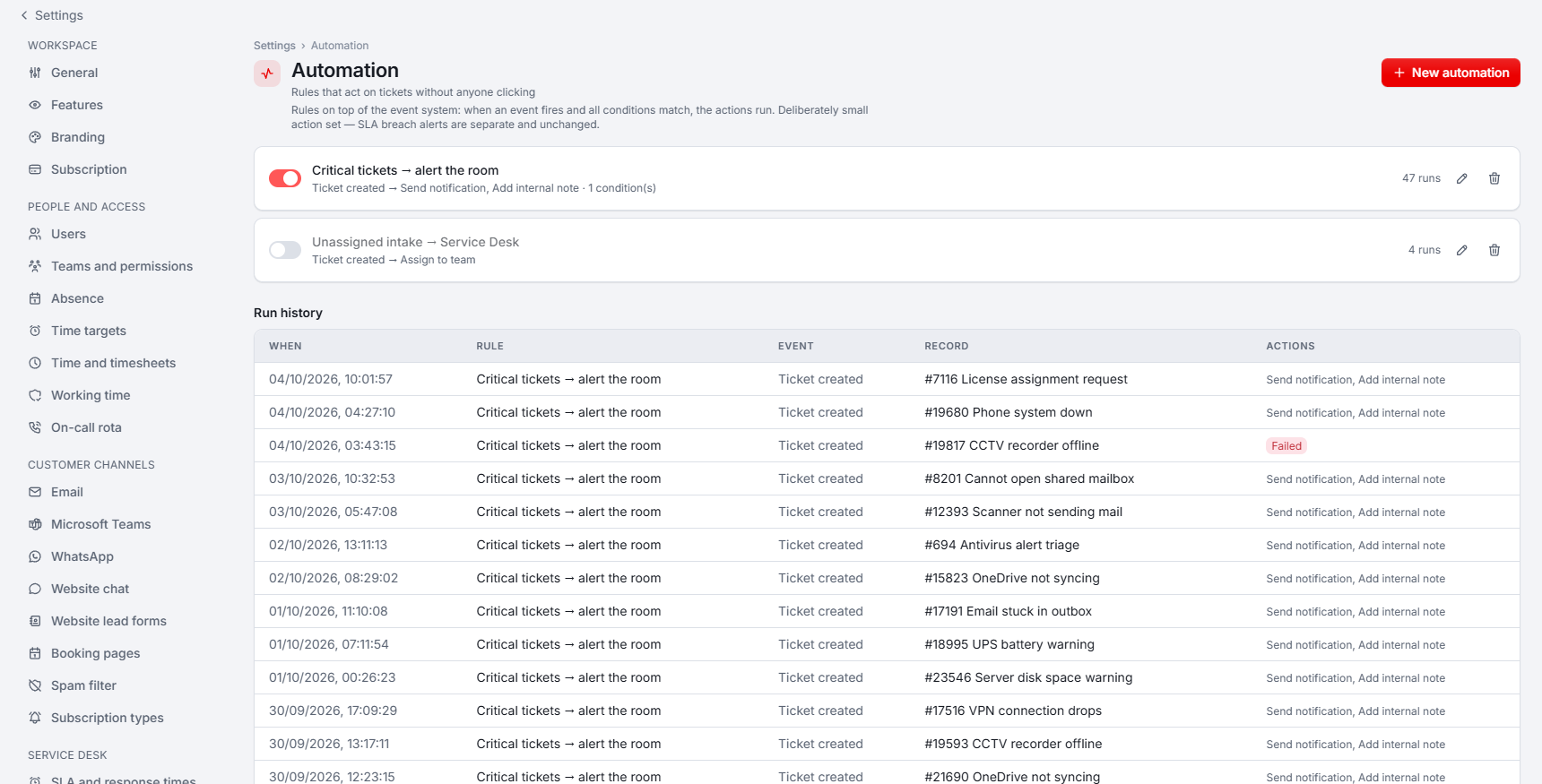
Chaque règle de la liste affiche un interrupteur marche/arrêt, un résumé de son déclencheur et de ses actions, le nombre de fois où elle s'est exécutée et des boutons pour la modifier ou la supprimer.
Créer une règle
Commencer une règle
Cliquez sur New automation.
Choisir le déclencheur
Sélectionnez le Trigger event, par exemple un événement de ticket ou un événement SLA comme un ticket qui passe à risque.
Ajouter des conditions (facultatif)
Sous Conditions, cliquez sur + Add condition. Toutes les conditions doivent être remplies. Sans condition, la règle s'exécute à chaque événement du type choisi.
Ajouter des actions
Sous Actions, cliquez sur + Add action et choisissez ce qui doit se passer.
Enregistrer et activer
Enregistrez la règle et vérifiez que son interrupteur est activé.
Conditions
Une condition compare un champ de l'événement, comme la priorité ou l'état du ticket, ou le nom du client. Les opérateurs sont equals, does not equal, contains, does not contain, is empty et is not empty. Une règle peut compter jusqu'à 10 conditions.
Actions
- Change ticket status
- Change ticket priority
- Assign to technician
- Assign to team
- Add internal note
- Send notification, à All staff ou à une seule personne
Une règle doit avoir au moins une action et peut en avoir jusqu'à 5. Les actions sur les tickets ne fonctionnent qu'avec un déclencheur de ticket : Xcellerate OPS refuse d'enregistrer une règle qui combine une action sur un ticket avec un autre type de déclencheur.
Limites et sécurité
- Les actions effectuées par une règle ne déclenchent jamais d'autres règles d'automatisation : les règles ne peuvent donc pas tourner en boucle.
- Désactivez une règle pour la mettre en pause sans la supprimer.
- Les alertes de dépassement SLA sont indépendantes de l'automatisation et continuent de fonctionner quelles que soient vos règles.
Historique d'exécution
Le tableau Run history affiche les 100 dernières exécutions avec When, Rule, Event, Record et Actions. Une exécution qui n'a pas abouti est marquée Failed, pour que vous sachiez quelle règle vérifier.