
Trabajar con tickets
Estados, tipos, asignación, respuestas y notas internas, fusión y división, tickets en espera y archivos adjuntos.
Los tickets son el lugar donde tu equipo atiende cada pregunta y solicitud de los clientes. Ábrelos desde Support → Tickets. Tu espacio de trabajo puede usar su propia palabra para los tickets, como trabajos o casos, por lo que la opción del menú puede tener otro nombre.
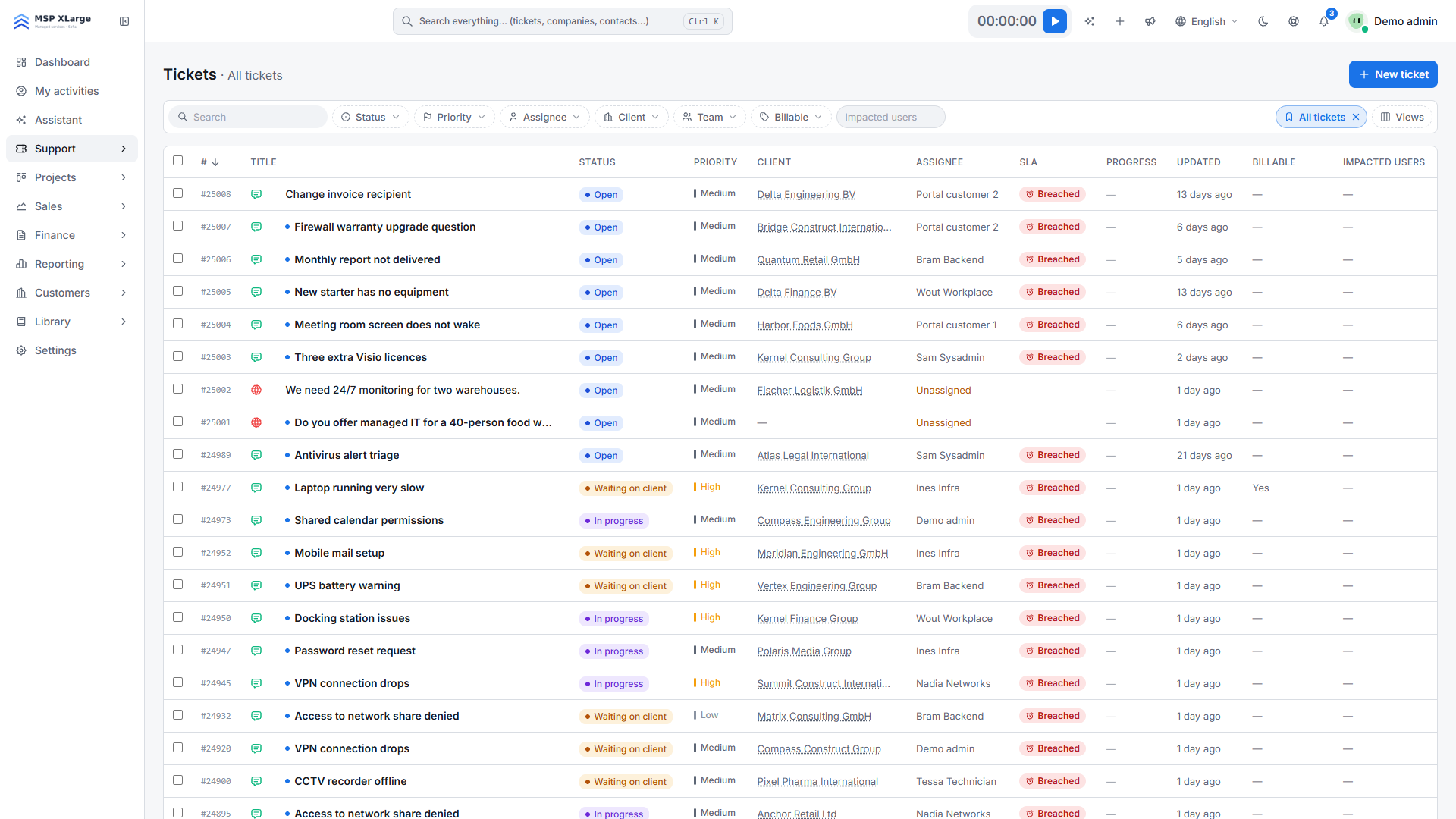
La lista se actualiza sola cada 30 segundos, todas las columnas se pueden ordenar y puedes guardar tus propias vistas. Los tickets con archivos adjuntos muestran un icono de clip.
Estados
- Open: nuevo o pendiente de tu equipo.
- In progress: alguien está trabajando en él.
- Waiting on client: necesitas una respuesta del cliente. Cuando el cliente responde, el ticket vuelve a Open.
- On hold: aparcado por un motivo, opcionalmente hasta una fecha.
- Resolved: el trabajo está hecho. Tras un número de días determinado, el ticket se cierra automáticamente (consulta SLA y tiempos de respuesta).
- Closed: de solo lectura para el personal. Un cliente todavía puede responder desde el portal, lo que reabre el ticket tras un aviso.
Cada ticket tiene una cronología de estados en su barra lateral. Los clientes ven la misma cronología en el portal.
Incidencias y solicitudes de servicio
Cuando la práctica de solicitudes de servicio está activada en tu espacio de trabajo, cada ticket tiene un Type: Incident o Service request. Lo eliges en el formulario de nuevo ticket y en la página del ticket, y la lista obtiene un filtro y una columna Type. Una solicitud de servicio es un ticket normal con su propio tipo: usa la misma lista y el mismo reloj de SLA. Support → Service requests abre la lista de tickets filtrada por solicitudes de servicio. En el portal, los clientes eligen entre Report an issue y Request something; los elementos que se pueden solicitar proceden de Library → Service catalog.
Asigna un ticket
Usa Assign to… en la página del ticket, o en la barra de herramientas de acciones masivas de la lista para varios tickets a la vez. Muestra primero Teams y después Technicians. Asignar a otro equipo es un traspaso: si la persona asignada actual no está en el nuevo equipo, se la retira del ticket. Si entregas un ticket a un equipo al que no perteneces, Xcellerate OPS te avisa y te permite volver a compartir el ticket con uno de tus propios equipos, o asignarlo sin compartirlo.
Los técnicos ven los tickets de sus propios equipos, los tickets compartidos con sus equipos y los tickets que tienen asignados. Los administradores lo ven todo. Para implicar a otro equipo sin entregarle el ticket, añádelo en la tarjeta Shared with. El acceso de los equipos se configura en Equipos y permisos.
Respuestas y notas internas
El editor tiene dos modos. Reply envía tu mensaje al cliente (Send reply). Internal note solo es visible para el personal (Add note). Xcellerate OPS también escribe notas internas por sí mismo para acciones como fusionar, dividir, compartir y reenviar. En los tickets que llegaron por correo electrónico puedes añadir direcciones en Cc y Cco a una respuesta; los clientes nunca las ven en el portal. Consulta Correo electrónico.
Fusionar y dividir
- Merge tickets: elige un ticket principal con Merge into. Los comentarios y los registros de tiempo de los demás tickets pasan al ticket principal; los demás tickets se eliminan. Una nota interna registra el número y el asunto de cada ticket fusionado.
- Split: cada respuesta entrante de un cliente tiene un botón Split. Abre un ticket nuevo sin asignar para la misma empresa, contacto, equipo, prioridad, producto y canal. La respuesta se copia, no se mueve, y se marca como Split to #N. Cada respuesta se puede dividir una vez. Que se informe al contacto del nuevo ticket depende de la opción del espacio de trabajo Tell the contact about the new ticket, que está desactivada de forma predeterminada.
Pon un ticket en espera
Abre el diálogo de espera
Cambia el ticket a On hold. Se abre el diálogo Put this ticket on hold.
Indica un motivo
Rellena Why is it on hold?. Marca Show the reason to the customer in the portal si el cliente puede verlo.
Fija una fecha de reactivación (opcional)
Rellena On hold until (optional). En esa fecha, el ticket vuelve a In progress por sí solo y se notifica a la persona asignada.
Confirma
Haz clic en Put on hold.
Archivos adjuntos
Puedes adjuntar hasta 10 archivos por subida, en un ticket y desde el portal. Las imágenes, los PDF y los archivos de texto se abren en una vista previa, los archivos de Office se previsualizan como PDF y los archivos comprimidos muestran la lista de archivos que contienen.