
Equipos y permisos
Los equipos deciden qué puede abrir y modificar el personal. Conoce los cuatro niveles y cómo se combinan.
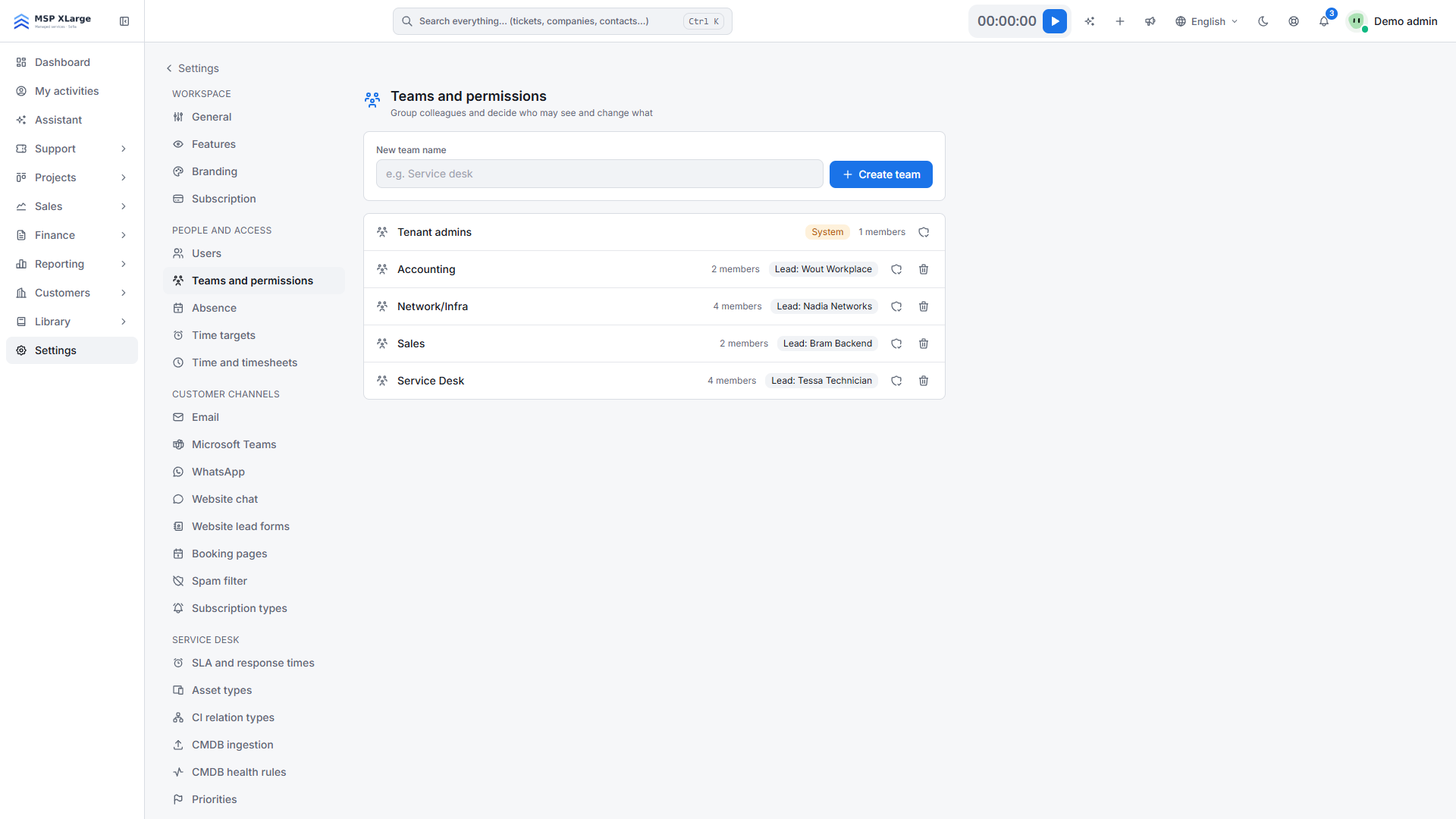
En Xcellerate OPS, los equipos son roles. Cada equipo tiene un nivel de permiso por área funcional, y el acceso de una persona se deriva de los equipos a los que pertenece. Gestiona los equipos en Settings → Teams and permissions.
Los cuatro niveles
- Contribute (contribuir): la persona puede trabajar en el área.
- View (ver): solo lectura. Las preferencias personales, como los diseños y las vistas de tickets guardadas, siguen siendo editables.
- No access (sin acceso): este equipo no concede nada para el área, pero tampoco la bloquea.
- Blocked (bloqueado): el acceso al área se deniega, independientemente de lo que concedan otros equipos.
Los niveles se aplican en el servidor, no solo en el menú. Las personas sin acceso a un área también desaparecen de las listas de asignación correspondientes, como la lista de técnicos de los tickets y el selector de propietario de oportunidades.
Cómo se combinan los niveles
- Si una persona está en varios equipos, prevalece el nivel más alto.
- Blocked en cualquier equipo prevalece sobre todos los demás equipos.
- No access no concede nada, pero tampoco veta nada; se sigue aplicando el View o Contribute de otro equipo.
- Un permiso que nunca se ha definido en un equipo cuenta como Contribute.
- Una persona que no está en ningún equipo está bloqueada en todo. Un técnico nuevo no ve nada hasta que un administrador lo añade a un equipo.
Crea un equipo
Abre la página
Ve a Settings → Teams and permissions y crea un equipo.
Añade miembros
Añade personal, incluidas las personas invitadas que aún no se han registrado (marcadas como Invited).
Define los niveles
En la página de edición del equipo, cada sección del menú tiene una tarjeta. Elige el nivel de cada área con el control segmentado.
Marca a los responsables de equipo
Marca la casilla de responsable de cada miembro. Un equipo puede tener varios responsables.
Administradores
Cada espacio de trabajo tiene un equipo de sistema de solo lectura, Tenant admins. Siempre contiene a todos los administradores del espacio de trabajo y siempre tiene acceso completo, de modo que los administradores no pueden quedarse sin acceso. Nadie se añade a él manualmente.
Dinero y proyectos
- Cuando el permiso de presupuesto de proyectos está en Blocked, se eliminan los importes de presupuesto y gastos y solo se muestran los porcentajes de avance.
- Cuando el permiso de tarifas está en Blocked, las tarifas por hora y de coste nunca se muestran.
- Dentro de los proyectos, el acceso se define por proyecto mediante la pertenencia: can view, can work o project admin. Solo un administrador del espacio de trabajo puede eliminar un proyecto.
Responsables de equipo
- Todos los responsables de un equipo reciben avisos de los incumplimientos de SLA.
- Los responsables pueden editar el reglamento de su equipo.
- En el caso de una persona invitada que aún no se ha registrado, la marca de responsable solo se puede definir cuando se une.
Más información en el blog: Equipos, permisos y seguridad en Xcellerate OPS: quién ve qué (también el dinero)