
Inicio de sesión, autenticación en dos pasos y SSO
Cómo funciona el inicio de sesión, el segundo factor y las llaves de acceso, y cómo configurar el inicio de sesión único con Google o Microsoft.
Una cuenta para todos tus espacios de trabajo
Los datos de inicio de sesión pertenecen a la persona, no a un espacio de trabajo: una dirección de correo electrónico, una contraseña y un segundo factor abren todos los espacios de trabajo a los que tienes acceso.
- En la dirección propia de un espacio de trabajo, o en su dominio personalizado, accedes directamente a ese espacio de trabajo.
- En
app.rmm-ops.cominicias sesión y después eliges un espacio de trabajo. Si tienes acceso a un solo espacio de trabajo, vas directamente a él. - El menú de la cuenta tiene una sección Workspace con Switch workspace. Las pertenencias se asocian por dirección de correo electrónico.
Contraseña olvidada
Los administradores no pueden ver ni definir la contraseña de nadie. Usa el enlace de restablecimiento de la página de inicio de sesión. Un restablecimiento se aplica a todos los espacios de trabajo a los que perteneces, desactiva "recordarme" en todos los navegadores y revoca todas las claves de API de la cuenta.
Autenticación en dos pasos
Cada inicio de sesión con contraseña también pide una passkey (llave de acceso) o un código de seis dígitos de una aplicación de autenticación. No hay códigos por SMS ni por correo electrónico. Puedes registrar varios factores, de modo que perder el teléfono no significa perder la cuenta.
- Las personas que aún no se han registrado pasan por el registro al iniciar sesión y después ven códigos de recuperación de un solo uso, una única vez. Guárdalos en un lugar distinto de tu teléfono.
- Una llave de acceso usa el desbloqueo de tu dispositivo (huella dactilar, rostro o PIN) y solo funciona en el sitio para el que se creó. Las llaves de acceso aparecen en Passkeys en tu perfil.
- Un espacio de trabajo puede exigir llaves de acceso. En ese caso, un código de autenticación por sí solo no lo abre.
- Al iniciar sesión mediante inicio de sesión único no se pide llave de acceso ni código: de eso se encarga tu proveedor de identidad.
Inicio de sesión único con Google o Microsoft
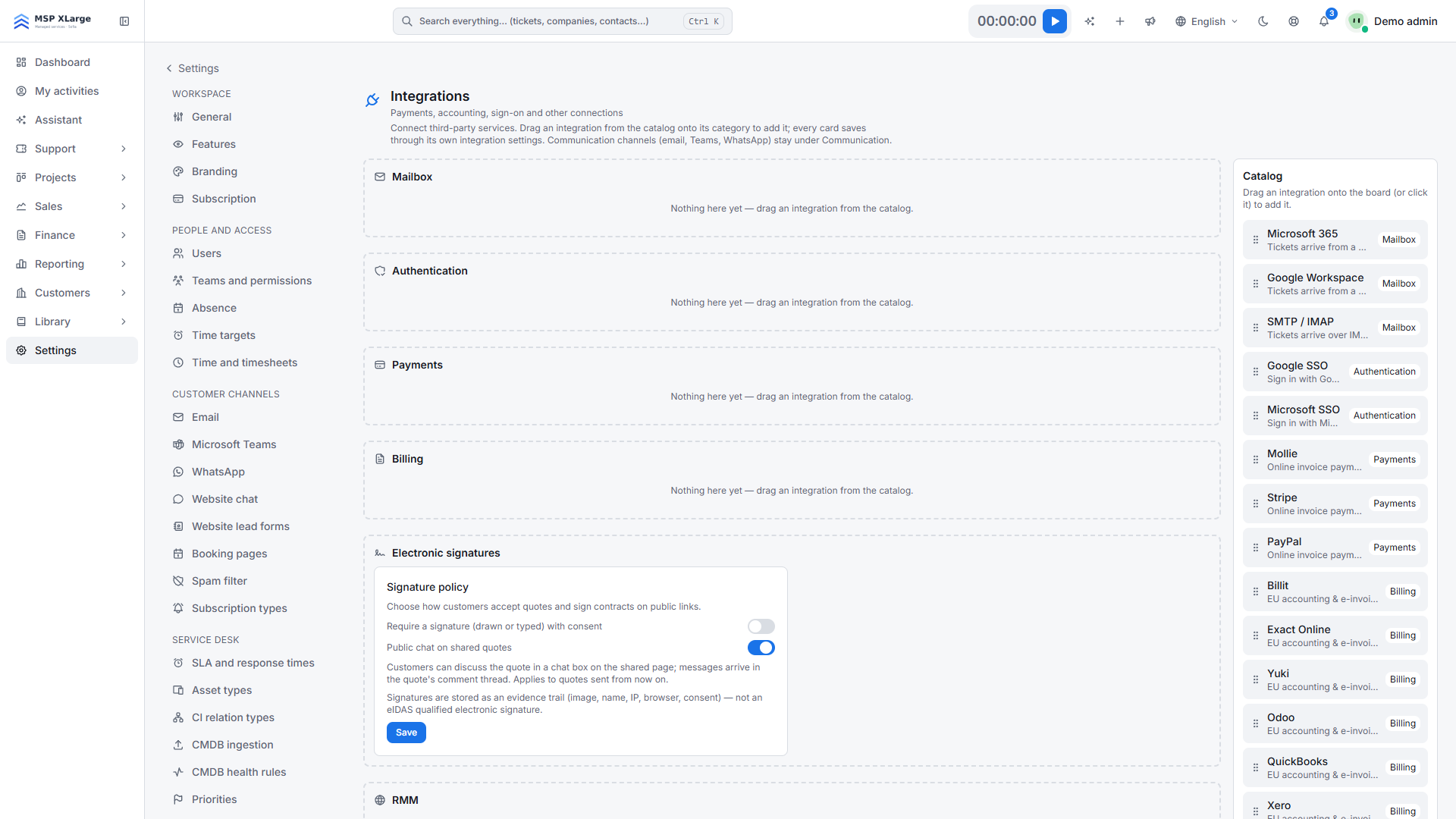
El inicio de sesión único se configura por espacio de trabajo, con tu propia aplicación OAuth, en Settings → Integrations, en la categoría Authentication. Si la tarjeta Google SSO o Microsoft SSO no está en el tablero, añádela desde el catálogo. Cada tarjeta muestra Active o Not configured.
Crea un cliente OAuth
En Google Cloud Console, crea un cliente OAuth 2.0 de tipo Web application.
Añade la URI de redirección
Copia la URI de redirección que se muestra en la parte inferior de la sección Authentication.
Introduce las credenciales
Pega el Client ID y el Client secret en la tarjeta Google SSO.
Actívalo
Activa Enable on the login page y pulsa Save.
Microsoft
Registra una aplicación
En Microsoft Entra ID, crea un registro de aplicación.
Añade la URI de redirección
Añade la URI de redirección que se muestra en la página como URI de redirección de tipo Web.
Crea un secreto de cliente
Crea un secreto de cliente para la aplicación.
Introduce las credenciales
Pega el Application (client) ID y el secreto en la tarjeta Microsoft SSO, activa Enable on the login page y pulsa Save.
Algunas instalaciones ofrecen Set up automatically, que crea el registro de aplicación de Entra, el secreto y la URI de redirección en un solo paso. Requiere un usuario con el rol Global Administrator en tu tenant de Entra.
- Invita a las personas antes de que inicien sesión con Google o Microsoft.
- La URI de redirección usa la dirección compartida
auth., no el subdominio de tu espacio de trabajo. Cópiala exactamente como se muestra. - El inicio de sesión con contraseña sigue disponible junto al inicio de sesión único.