
Marca y dominio personalizado
Añade tus logotipos, el color de acento y el fondo de inicio de sesión, y pon el espacio de trabajo en tu propio dominio.
Settings → Branding controla el aspecto del espacio de trabajo para tu personal y tus clientes. El mismo logotipo y el mismo color se usan en la página de inicio de sesión, en los correos electrónicos, en los PDF y en el portal de clientes.
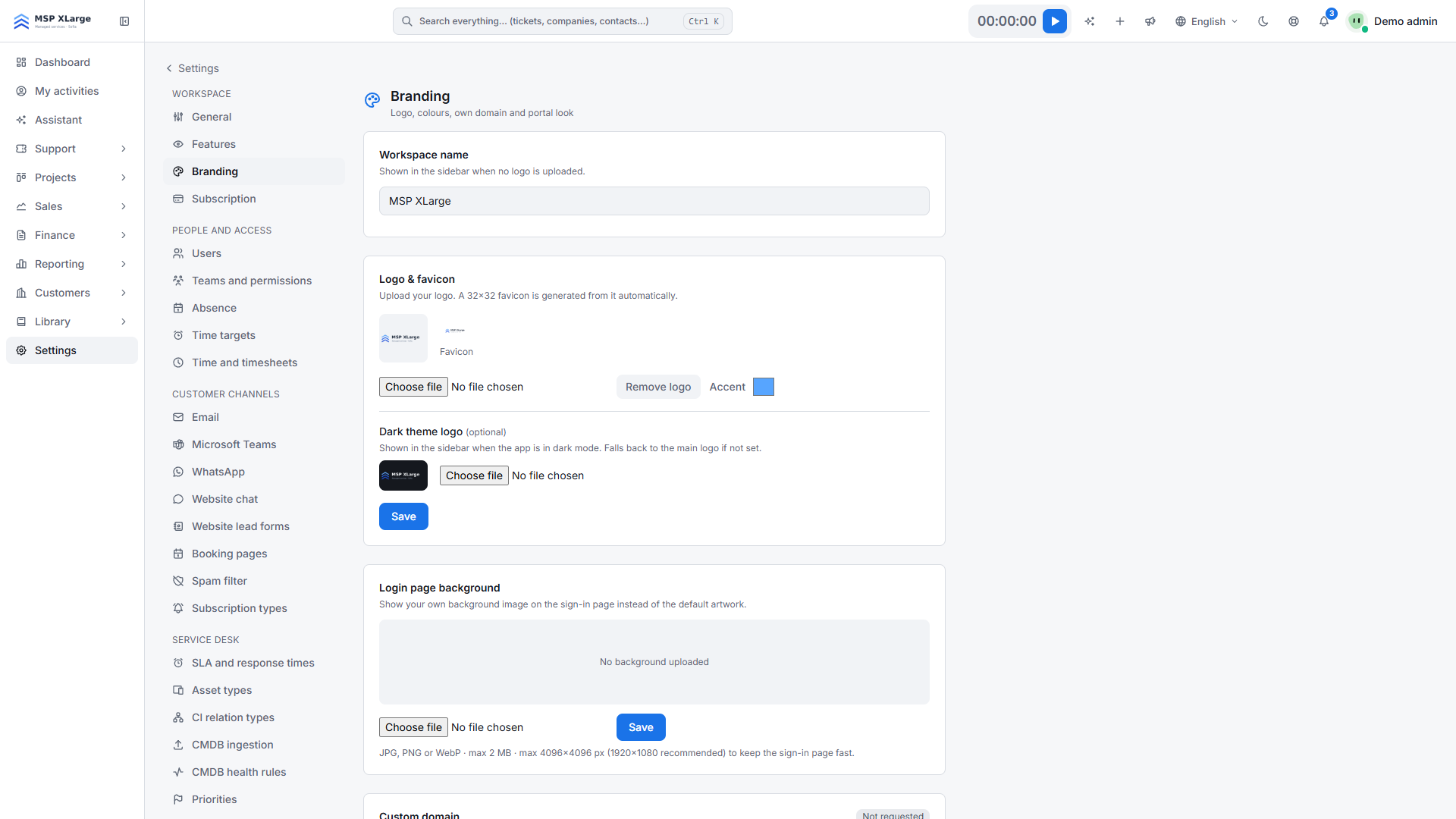
Logotipos, favicon y color de acento
- Sube un logotipo claro y uno oscuro. El modo oscuro usa automáticamente el logotipo oscuro.
- El favicon se genera a partir de tu logotipo.
- Elige cualquier color de acento. Para el texto y los enlaces, Xcellerate OPS ajusta el tono hasta que es legible (contraste 4,5:1), así que no necesitas un color "seguro".
El logotipo aparece en las páginas de inicio de sesión, en la cabecera de los correos electrónicos de notificación predeterminados (ajustado a 200 × 48), en los PDF de la base de conocimientos y de los informes, y como avatar de las notas automáticas del sistema en los tickets.
Fondo de inicio de sesión
Sube una imagen de fondo para las páginas de inicio de sesión, contraseña olvidada y restablecimiento de contraseña: JPG, PNG o WebP, como máximo 2 MB y 4096 × 4096 píxeles (se recomienda 1920 × 1080).
Nombres que ven tus clientes
- Workspace name (nombre del espacio de trabajo): se usa como nombre del remitente de los correos electrónicos de tickets cuando la integración de correo no tiene un nombre de remitente propio.
- Support-team identity (identidad del equipo de soporte): el portal de clientes muestra los nombres y avatares reales de los técnicos o un nombre genérico del equipo de soporte (de forma predeterminada "Support team").
- Logotipos de clientes: un logotipo en la ficha de una empresa sustituye tu logotipo en la cabecera del portal de clientes para los contactos de esa empresa.
Dominio personalizado
Tu subdominio es permanente. Para usar tu propia dirección, añade un dominio personalizado en la sección Custom domain. Xcellerate OPS solicita para él un certificado gratuito de Let's Encrypt.
Introduce tu nombre de host
Escribe el nombre de host que quieres usar, por ejemplo support.example.com.
Crea el registro DNS
Pide a tu administrador de DNS que cree el registro que se muestra en Required DNS record.
Solicita el certificado
Pulsa Request certificate. La página muestra entonces hasta cuándo es válido el certificado.
Cuando el certificado está activo, al iniciar sesión en tu dominio se abre el espacio de trabajo, y los enlaces al portal de los correos electrónicos de tickets usan tu dominio. Las llaves de acceso siguen funcionando. Dos direcciones permanecen en el dominio de la plataforma: auth. para el inicio de sesión único y links. para los enlaces públicos de la base de conocimientos y la firma de contratos.