
Conecta tu buzón
Conecta Microsoft 365, Google Workspace o SMTP / IMAP para que el correo se convierta en tickets y las respuestas salgan desde tu dirección.
Un espacio de trabajo conecta un buzón de soporte en Settings → Email. Las respuestas a los tickets se envían entonces desde tu propia dirección, y el correo entrante nuevo se convierte en tickets.
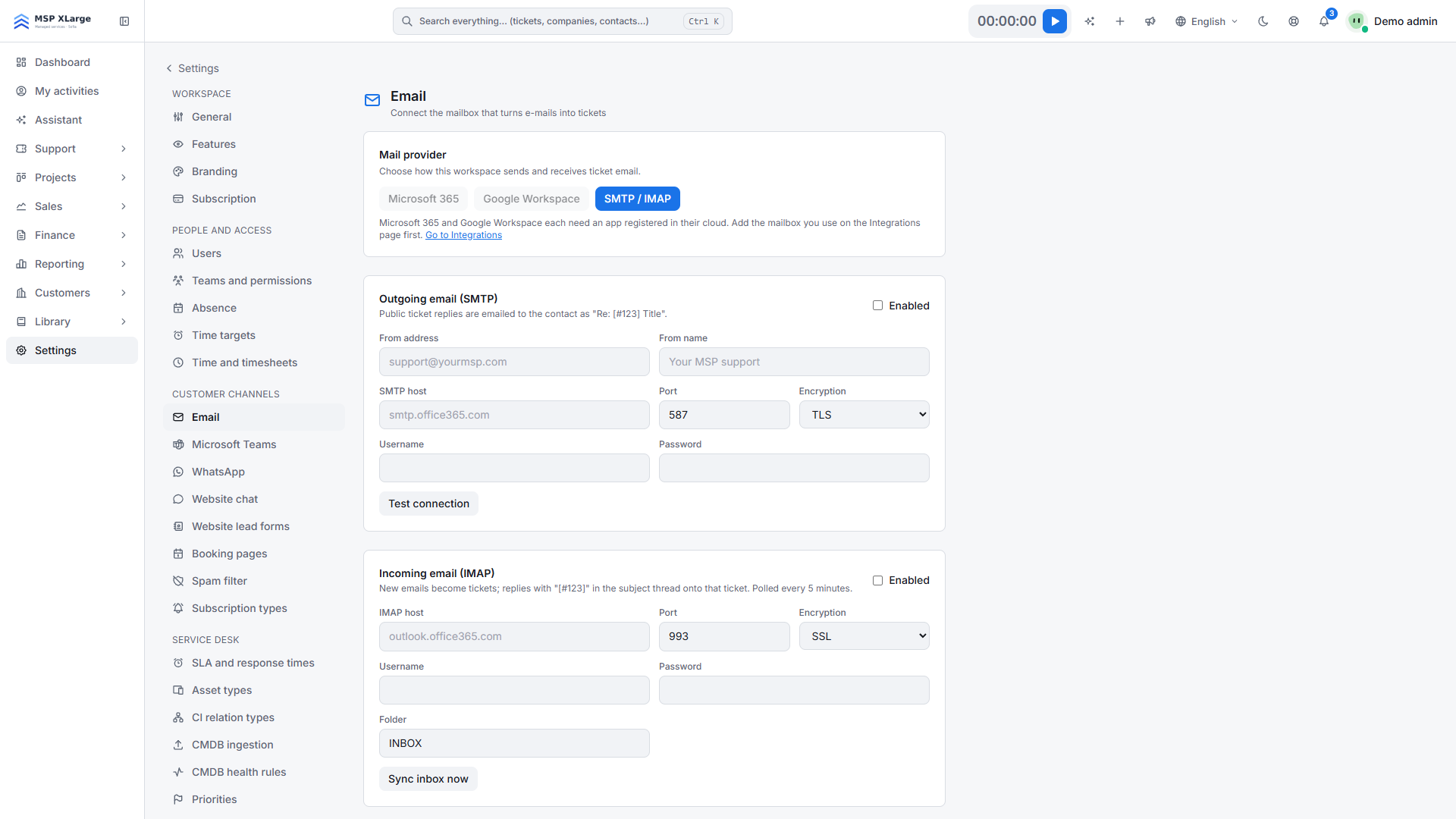
Elige un método de conexión
- Microsoft 365: autenticación moderna (OAuth) con Exchange Online.
- Google Workspace: autenticación moderna (OAuth) con Gmail.
- SMTP / IMAP: nombre de usuario y contraseña, para cualquier otro sistema de correo.
Las tres opciones también son tarjetas de la categoría Mailbox en Settings → Integrations. Microsoft 365 y Google Workspace se pueden elegir en la página de correo electrónico cuando su tarjeta está en el tablero.
Microsoft 365 o Google Workspace
Registra una aplicación OAuth
En Entra ID, concédele Mail.Send, Mail.ReadWrite y offline_access. En Google Cloud, usa la API de Gmail con los ámbitos gmail.send y gmail.modify.
Añade la URI de redirección
Copia la URI de redirección que se muestra en la parte inferior de la sección en el registro de la aplicación.
Introduce los datos
Rellena el Client ID, el Client secret y la dirección del buzón (en Microsoft, también el Directory (tenant) ID). Marca Send replies y Mail-to-ticket según sea necesario.
Guarda
Pulsa Save. Connect mailbox solo funciona cuando los datos están guardados.
Conecta
Pulsa Connect mailbox e inicia sesión como el buzón, o como una cuenta con acceso a él. El estado cambia a Connected.
Los buzones compartidos de Microsoft 365 funcionan. Test connection muestra entonces tanto la cuenta con la que te conectaste como el buzón compartido que lee. Usa Reconnect mailbox si el proveedor revocó la conexión.
SMTP / IMAP
- Outgoing (SMTP) (saliente): dirección del remitente, nombre para mostrar, host, puerto (587 de forma predeterminada), cifrado y credenciales.
- Incoming (IMAP) (entrante): host, puerto (993 de forma predeterminada), cifrado, credenciales y la carpeta que se supervisa (INBOX de forma predeterminada). Sync inbox now comprueba el buzón de inmediato; también se comprueba automáticamente.
- Las contraseñas guardadas nunca se vuelven a mostrar. Deja el campo en blanco para conservar la contraseña almacenada.
Cómo se convierte el correo en un ticket
- Con Mail-to-ticket activado, cada correo nuevo se convierte en un ticket, con el correo como descripción.
- Las respuestas de fuera de la oficina y los rebotes no abren tickets. Aparecen en Filtered inbound mail durante 30 días.
- Los archivos adjuntos se guardan en el ticket (hasta 10 archivos de 25 MB por correo). Las imágenes insertadas en la firma se omiten.
- Una respuesta del cliente reabre un ticket que está a la espera del cliente, resuelto o cerrado.
- Los tickets de correo electrónico activan las mismas notificaciones, reglas de automatización y enrutamiento que los demás tickets.
Remitentes desconocidos
Activa Auto-register unknown senders as contacts on their first message para crear un contacto por cada remitente nuevo. La empresa se identifica por sus dominios de correo electrónico, así que añade primero tus empresas y sus dominios de correo electrónico.
Notificaciones a clientes
Los correos electrónicos automáticos al contacto del ticket se configuran por evento del ticket (creado, asignado, actualizado, cerrado, eliminado, respuesta añadida) y están todos desactivados de forma predeterminada.
Filtro de spam
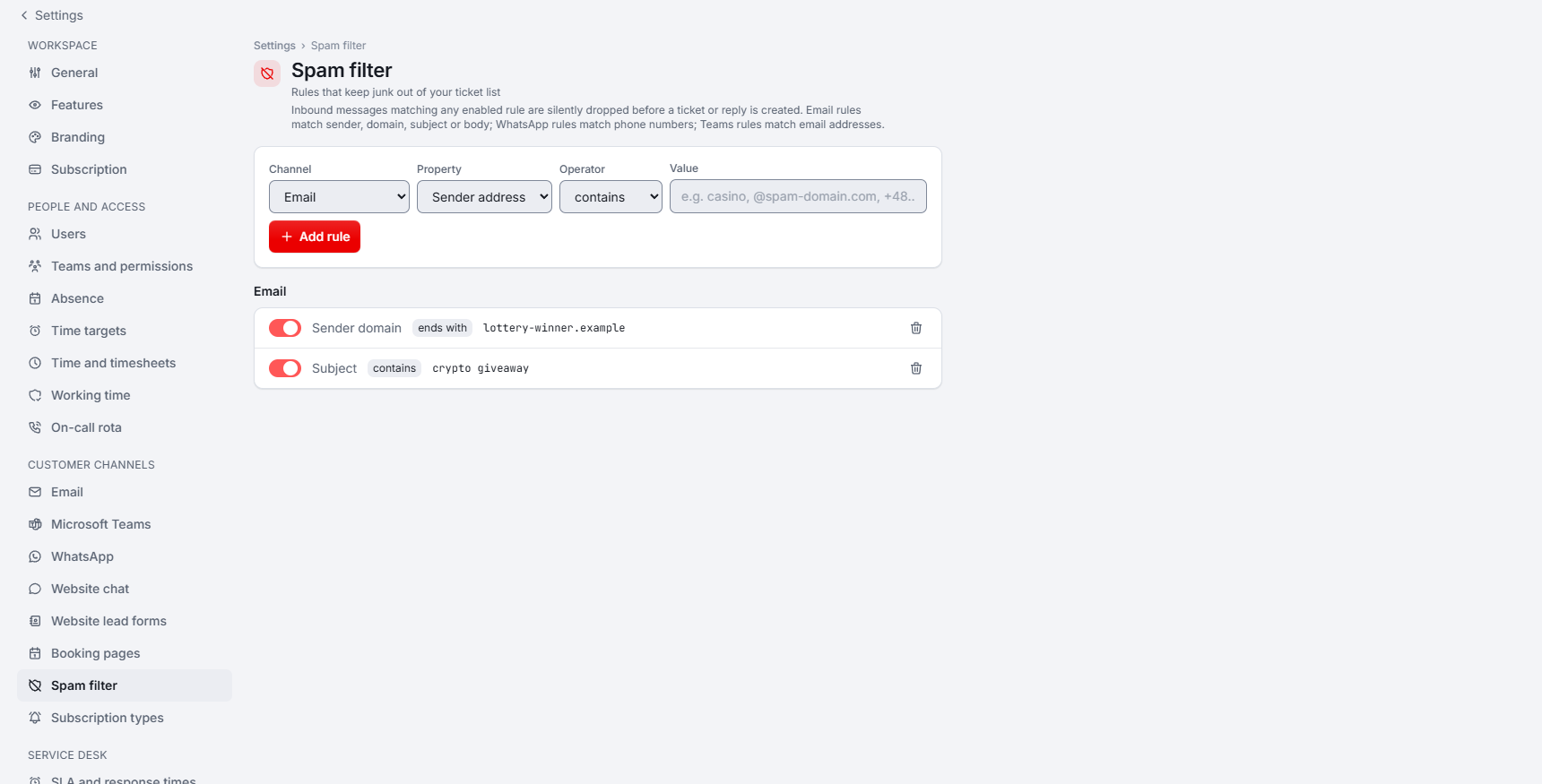
En Settings → Spam filter, una regla tiene un canal (Email, WhatsApp o Microsoft Teams), una propiedad (Sender address, Sender domain, Subject o Body), un operador (contains, equals, starts with, ends with) y un valor. No hay coincidencia por patrones; añade varias reglas en su lugar. Las reglas solo se aplican a los mensajes nuevos. Cada regla se puede pausar o eliminar.
Prueba antes de ponerlo en marcha
Prueba la conexión
Pulsa Test connection.
Envía un mensaje de prueba
Usa Send a test message para enviar un mensaje con el mismo buzón y las mismas credenciales que una respuesta a un ticket.
Envía un correo real
Envía un correo con un archivo adjunto a la dirección de soporte desde una dirección externa. Comprueba que aparece un ticket con el contacto, la empresa y el archivo adjunto correctos.
Responde desde el ticket
Comprueba el nombre y la dirección del remitente que ve tu cliente.
Si el correo no llega, pulsa Run diagnostics. Comprueba la conexión paso a paso e indica qué hay que cambiar. Recent provider activity enumera todas las llamadas al proveedor de correo durante 30 días.
Más información en el blog: Conecta tu buzón, Teams, WhatsApp y el chat de tu web a Xcellerate OPS