
Telefonía
Conecta Zadarma, MikoPBX, 3CX o Asterisk para ver quién llama, registrar cada llamada en la cronología del cliente y llamar desde OPS.
Conecta tu centralita a Xcellerate OPS para ver quién llama, registrar cada llamada en la cronología del cliente y hacer el seguimiento de las llamadas perdidas. Según la centralita, también puedes llamar con un clic desde Xcellerate OPS e importar las grabaciones de las llamadas. Centralitas compatibles: Zadarma, MikoPBX, 3CX y Asterisk.
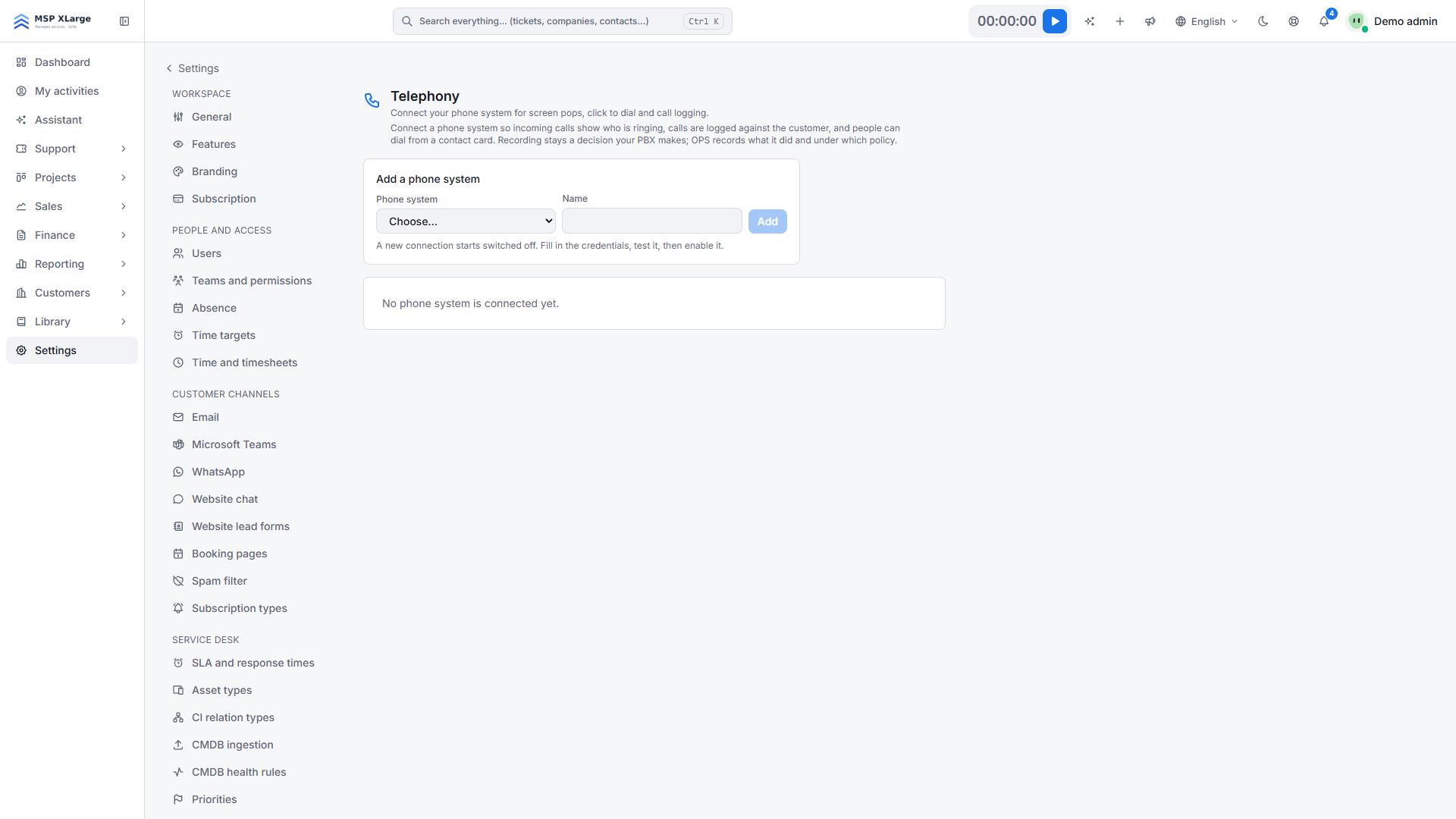
Los administradores y el personal con permiso para gestionar llamadas pueden configurarlo en Settings → Telephony. Consulta Equipos y permisos.
Qué admite cada centralita
- Zadarma: centralita en la nube, no hay que abrir nada en tu cortafuegos. Ventana emergente de llamada entrante, nombre de quien llama en el terminal, llamada con un clic, registro de llamadas, grabaciones e importación de extensiones.
- MikoPBX: Xcellerate OPS se conecta a tu centralita por HTTPS. Ventana emergente de llamada entrante, llamada con un clic, registro de llamadas, grabaciones e importación de extensiones.
- 3CX: tu 3CX llama a Xcellerate OPS, no hay que abrir nada en tu cortafuegos. Ventana emergente de llamada entrante (el cliente de 3CX también puede abrir el contacto) y registro de llamadas. Las llamadas se hacen desde el cliente de 3CX, no desde Xcellerate OPS.
- Asterisk: Xcellerate OPS se conecta a tu Asterisk por HTTPS. Ventana emergente de llamada entrante, llamada con un clic, registro de llamadas y grabaciones.
Conecta una centralita
Añade la centralita
Haz clic en Add a phone system, elige el tipo, ponle un nombre y haz clic en Add. La conexión empieza desactivada.
Introduce los datos
Rellena los campos de tu centralita (consulta más abajo) y haz clic en Save. Test connection usa lo que has guardado, no lo que está escrito.
Prueba la conexión
Haz clic en Test connection y comprueba el resultado.
Asigna las extensiones a personas
En Zadarma y MikoPBX, haz clic en Import extensions. En 3CX y Asterisk, escribe cada extensión. Elige a quién pertenece cada extensión en Belongs to. Para un grupo de llamada, usa Add person para cada miembro.
Activa
Haz clic en Enable y haz una llamada de prueba a un número guardado en un contacto.
Zadarma
En la consola de Zadarma, copia la clave de API y el secreto de API (Settings → API) y asegúrate de que la clave tiene habilitado el acceso a la API. Introdúcelos en API key y API secret. Cuando haces clic en Enable, Xcellerate OPS registra su dirección en Zadarma por ti. Activa la grabación de llamadas en Zadarma si quieres grabaciones.
MikoPBX
En MikoPBX, habilita HTTPS en la interfaz web, crea una clave de API REST y/o un inicio de sesión sin autenticación de dos factores, y crea un usuario de Asterisk Manager Interface con las clases call, originate, cdr y reporting, permitido desde nuestra dirección, con el puerto 8089 abierto por TLS. Rellena PBX address, REST API key, Login y Password, AJAM manager user y AJAM manager secret. Rellena AJAM address solo si AJAM se ejecuta en otro host o puerto. Recomendamos usar tanto la clave de API como un inicio de sesión, porque MikoPBX solo proporciona el registro de llamadas a un usuario que ha iniciado sesión.
3CX
Haz clic en Download the 3CX template y sube el archivo en la 3CX Admin Console, en la configuración de integración con CRM. No modifiques la plantilla. Necesitas un administrador de 3CX que pueda subir una plantilla de CRM. Después, escribe cada Extension, haz clic en Enable, haz una llamada de prueba y haz clic en Test connection; debería indicar cuándo llamó 3CX por última vez a Xcellerate OPS.
Asterisk
Tu administrador de Asterisk habilita AJAM por HTTPS y crea un usuario de manager con un secreto largo, permitido solo desde nuestra dirección, con acceso de lectura call, cdr, reporting, user y acceso de escritura originate. Rellena Asterisk address (por ejemplo https://pbx.example.com:8089), Manager user (AMI/AJAM) y Manager secret. Para las grabaciones, publica la carpeta de grabaciones en solo lectura por HTTPS con autenticación básica y rellena Recordings base URL, Recordings user y Recordings password.
Cómo funciona en el día a día
- Cuando entra una llamada, el panel Calls muestra quién llama, con botones para abrir el contacto o la empresa, crear un ticket nuevo o añadir a quien llama como contacto. Cuando la coincidencia es dudosa, la tarjeta indica "Best guess — check before you use the name."
- Solo las extensiones que pertenecen a alguien muestran una ventana emergente.
- La llamada con un clic hace sonar primero tu propio teléfono y después el del cliente. Tras la llamada, Xcellerate OPS te pregunta cómo ha ido para que registres el resultado y una nota.
- Cada llamada finalizada se registra en la cronología del contacto y de la empresa y se vincula a la oportunidad abierta más reciente. Las llamadas de números desconocidos aparecen en Unknown callers; nunca se crea un contacto automáticamente.
- Una llamada entrante perdida envía una notificación a la persona cuyo teléfono sonó o, si no, al propietario de la oportunidad.
- Xcellerate OPS nunca activa la grabación. Recupera lo que ha grabado tu centralita, y cada reproducción o descarga queda registrada.
Límites
- 3CX: no hay llamada con un clic desde Xcellerate OPS; el botón de llamada abre el cliente de 3CX. Los datos de la llamada llegan al final de la llamada. Hacer clic en New key inutiliza de inmediato la plantilla subida: descárgala y súbela de nuevo.
- MikoPBX sin AJAM: no hay llamada con un clic y las ventanas emergentes llegan con unos segundos de retraso.
- Asterisk: se rechaza HTTP sin cifrar.
- Las grabaciones no se eliminan de la centralita.
- Al eliminar una conexión se conserva el historial de llamadas.
Solución de problemas
- No aparece la ventana emergente: la extensión no pertenece a nadie o la conexión no está activada.
- "The base URL is not HTTPS.": usa una dirección https://.
- "Zadarma refused the request": comprueba la clave y el secreto de API y que el acceso a la API está habilitado en Zadarma.
- "3CX has not called OPS yet.": sube la plantilla y haz una llamada de prueba.
- "No extension is mapped to you.": pide a un administrador que te asigne una extensión en la tarjeta de telefonía.