
Páginas de reserva
Da a cada técnico un enlace público personal en el que clientes y clientes potenciales reservan una reunión en franjas libres.
Una página de reserva da a un técnico un enlace público personal en el que clientes y clientes potenciales reservan una reunión en franjas libres. Configuras los días laborables, el horario, la duración de las reuniones y la antelación mínima de cada página. Cada reserva abre un ticket para el técnico y aparece en la cronología de CRM del cliente.
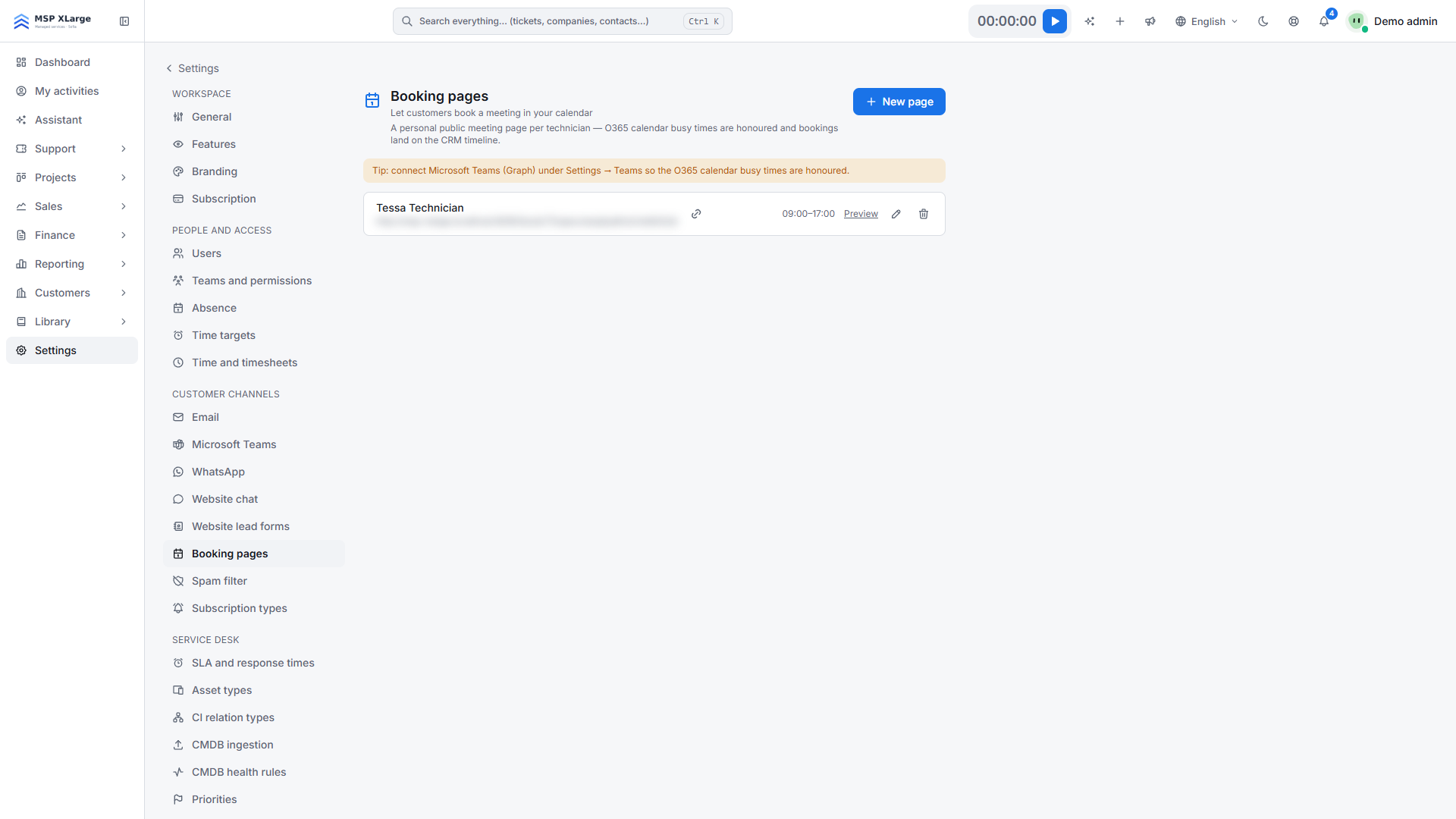
Solo los administradores del espacio de trabajo pueden crear páginas de reserva, para cualquier administrador o técnico. Ve a Settings → Booking pages. Cada técnico puede tener una página.
Qué necesitas antes de empezar
No se necesita nada. Si quieres que se respeten las horas ocupadas de Outlook del técnico, conecta el canal de Microsoft Teams con Microsoft Graph. La dirección de correo electrónico del técnico en Xcellerate OPS debe coincidir con su buzón de Microsoft 365.
Crea una página de reserva
Empieza una página nueva
Haz clic en New page y elige el Technician.
Configura el aspecto
Si quieres, cambia el Page title ("Meeting with <name>" por defecto), el texto de introducción y el color.
Configura la disponibilidad
Configura Working days, Start y End, Durations (min) (hasta 6 opciones, de 5 a 480 minutos), Lead time (hours) (de 0 a 168, 4 por defecto) y Horizon (days) (de 1 a 365, 60 por defecto). Las horas usan la zona horaria de tu espacio de trabajo.
Guarda
Deja la página activada y guarda.
Comparte el enlace
Comparte el enlace público, por ejemplo en las firmas de correo electrónico. Tiene este aspecto: https://<your-workspace-host>/book/<token>.
Cómo funciona en el día a día
- La página muestra los días disponibles del mes y las franjas libres de cada día. Con Microsoft Graph conectado, se excluyen las horas ocupadas de Outlook del técnico para ese día.
- El visitante introduce un nombre, una dirección de correo electrónico, una empresa opcional y notas. La franja se vuelve a comprobar antes de guardar la reserva.
- Xcellerate OPS localiza o crea el contacto, crea un ticket asignado al técnico, guarda la reunión y la registra en la cronología de CRM.
- El visitante ve en pantalla un número de referencia del ticket.
Límites
- Una página de reserva no crea un evento en el calendario de Outlook ni de Google y no envía una invitación de calendario.
- Sin la conexión con Microsoft Graph, solo las reservas hechas en Xcellerate OPS bloquean franjas.
- Las franjas se comparten con el applet de reuniones del chat del sitio web, por lo que una franja no se puede reservar dos veces.
- Al desactivar una página, su enlace devuelve "not found".
Solución de problemas
- "This technician already has a booking page.": cada técnico solo puede tener una página. Edita la página existente.
- "That time was just taken — please pick another slot.": otra persona ha reservado antes esa franja. El visitante elige otra franja.
- Las reuniones de Outlook no bloquean franjas: Microsoft Teams no está conectado con Microsoft Graph o la dirección de correo electrónico del técnico no coincide con su dirección de Microsoft 365.