
Chat del sitio web
Añade un botón de chat en directo a tu sitio web. Cada chat se convierte en un ticket que tu equipo responde desde la vista de ticket.
Pega una línea de código en tu sitio web y los visitantes tendrán un botón de chat. Cada chat se convierte en un ticket para el equipo que elijas. Los técnicos responden desde la vista de ticket habitual y el visitante ve las respuestas en directo. Un segundo applet opcional en la misma página añade un botón para reservar una reunión con un técnico.
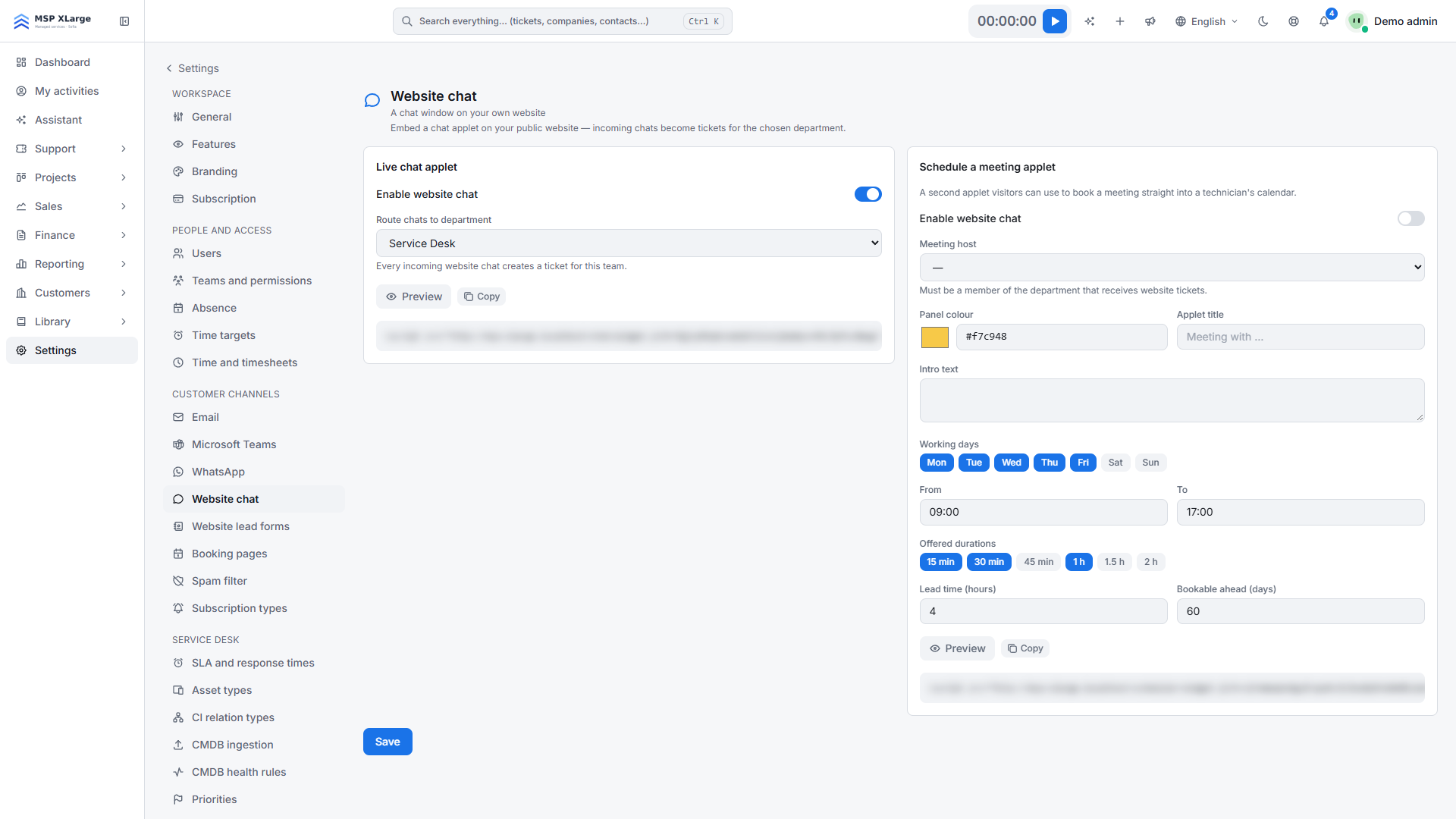
Solo los administradores del espacio de trabajo pueden configurarlo. Ve a Settings → Website chat.
Qué necesitas antes de empezar
- Acceso al HTML de tu sitio web o un campo de tu CMS para scripts personalizados.
- Al menos un equipo en Xcellerate OPS que reciba los chats. Consulta Equipos y permisos.
- Para el applet de reuniones: un técnico que sea miembro de ese equipo.
Configura el chat en directo
Activa el chat
Activa Enable website chat y elige un equipo en Route chats to department.
Copia el código de inserción
Haz clic en Save y, después, en Copy junto a Embed code. El fragmento tiene este aspecto: <script src="https://<your-workspace-host>/chat/widget.js?k=<key>" async></script>.
Añádelo a tu sitio web
Pega el fragmento antes de </body> en cada página en la que deba aparecer el chat.
Vista previa
Usa Preview para ver lo que ven los visitantes.
Añade el applet de reuniones (opcional)
Configura el applet
En la sección Schedule a meeting applet, activa el applet y elige el Meeting host. El anfitrión debe pertenecer al equipo que recibe los chats del sitio web; si acabas de cambiar ese equipo, guarda primero. Configura el color, el título, el texto de introducción, los días laborables, el horario, las duraciones de las reuniones (de 5 a 480 minutos), la antelación mínima (4 horas por defecto) y el horizonte (60 días por defecto).
Añade su fragmento
Haz clic en Save y pega el fragmento propio del applet en tu sitio web.
Cómo funciona en el día a día
- El visitante introduce un nombre, una dirección de correo electrónico, una empresa opcional y un mensaje. Xcellerate OPS localiza el contacto por su dirección de correo electrónico o crea un nuevo contacto de tipo lead, y abre un ticket para el equipo elegido. En el ticket, el canal aparece como "Website".
- Los técnicos responden en el ticket y el visitante ve las respuestas en el chat. Las notas internas nunca se muestran.
- El visitante ve el nombre de tu equipo, o el del técnico si la configuración de tu portal muestra a los técnicos.
- El chat usa el idioma del navegador del visitante (25 idiomas de la UE, con el inglés como alternativa).
- Desde el ticket puedes convertir un lead del chat en una oportunidad de venta con Convert to opportunity.
- Una reserva de reunión crea el contacto y un ticket asignado al anfitrión de la reunión.
Límites
- Una configuración de chat y un applet de reuniones por espacio de trabajo.
- El applet de reuniones no consulta la disponibilidad de Outlook ni crea un evento de calendario. Las páginas de reserva personales sí tienen en cuenta las horas ocupadas de Outlook cuando Microsoft Teams está conectado con Microsoft Graph.
- Las franjas del applet de reuniones se comparten con las páginas de reserva, por lo que una franja no se puede reservar dos veces.
- Si desactivas el applet, el fragmento de tu sitio simplemente no hace nada.
Solución de problemas
- No aparece el botón de chat: el chat está desactivado, no hay ningún equipo seleccionado o la clave del fragmento es incorrecta.
- "Pick a technician from the team that receives website tickets.": elige un anfitrión que pertenezca al equipo de enrutamiento.
- "Save first — the host list follows the selected department.": guarda después de cambiar el equipo y, a continuación, elige el anfitrión.
Más información en el blog: Conecta tu buzón, Teams, WhatsApp y el chat de tu web a Xcellerate OPS