
Convierte en tickets los mensajes de WhatsApp a tu número de empresa y responde a los clientes por WhatsApp desde el ticket.
Los clientes escriben a tu número de WhatsApp Business y sus mensajes se convierten en tickets o se añaden a su ticket abierto. Los técnicos responden desde el ticket y la respuesta se envía desde el mismo número de empresa. Puedes conectarlo con un clic mediante la ventana emergente de Meta (Automatic configuration) o con tu propia aplicación de Meta.
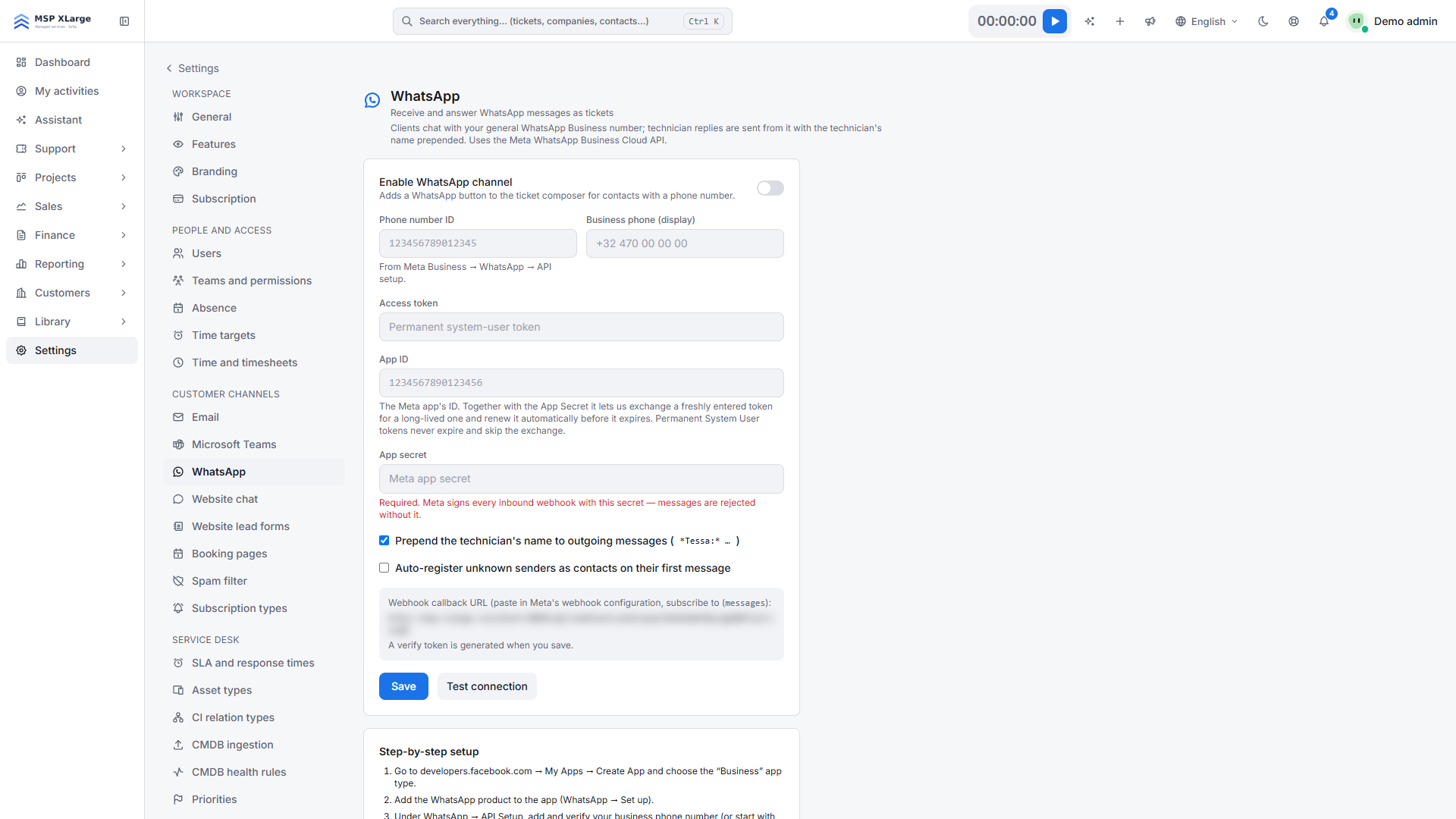
Solo los administradores del espacio de trabajo pueden configurar este canal. Ve a Settings → WhatsApp.
Qué necesitas antes de empezar
Para Automatic configuration: un inicio de sesión de Meta (Facebook) que pueda crear o elegir una cuenta de WhatsApp Business y un número de teléfono que se pueda usar con la WhatsApp Cloud API. No necesitas un token, una aplicación ni un webhook.
Para una configuración manual con tu propia aplicación de Meta:
- Una aplicación de Meta de tipo "Business" con el producto WhatsApp.
- Un número de teléfono de empresa verificado (o el número de prueba de Meta) y su identificador de número de teléfono.
- Un token de acceso permanente de usuario del sistema con
whatsapp_business_messagingywhatsapp_business_management. - El secreto de la aplicación. Es obligatorio: sin él, los mensajes entrantes se rechazan. El identificador de la aplicación es opcional y permite la renovación automática de los tokens de larga duración.
Conexión automática
Inicia la conexión
Haz clic en Connect WhatsApp en el panel Automatic configuration.
Completa la ventana emergente de Meta
En la ventana emergente de Meta, elige o crea la cuenta de WhatsApp Business, reclama el número y completa la ventana emergente.
Comprueba el resultado
Xcellerate OPS completa la conexión de inmediato. La página se vuelve a cargar con "Connected automatically — no token or webhook to maintain." y el canal queda activado.
Envía un mensaje de prueba
Envía un mensaje de WhatsApp al número y comprueba que aparece un ticket.
Conexión manual
Introduce los datos de tu aplicación de Meta
Rellena Phone number ID, Business phone (display), Access token, App secret y, opcionalmente, App ID y, después, haz clic en Save. Al guardar por primera vez se genera un Verify token.
Configura el webhook en Meta
En Meta, en la configuración de WhatsApp, pega la URL de devolución de llamada y el token de verificación que muestra Xcellerate OPS, y suscríbete a messages.
Prueba y activa
Haz clic en Test connection, activa Enable WhatsApp channel y guarda.
Cómo funciona en el día a día
- Los mensajes de texto entrantes llegan en tiempo real y se asocian a un contacto por su número de teléfono. Se añaden al último ticket abierto de ese contacto o se crea un ticket nuevo.
- Los remitentes desconocidos se pueden registrar automáticamente como contactos. Se aplican tus reglas de spam.
- El editor de respuestas del ticket muestra un botón de WhatsApp para los contactos con número de teléfono. Las respuestas se envían como texto sin formato, con un máximo de 4.000 caracteres.
- Con Prepend the technician's name to outgoing messages activado, cada respuesta empieza con el nombre del técnico.
Límites
- Solo se importan los mensajes de texto. Las imágenes, las notas de voz y los documentos se ignoran.
- No se admiten los mensajes de plantilla. Fuera de la ventana de atención al cliente de 24 horas de WhatsApp, Meta solo entrega plantillas aprobadas, por lo que las respuestas tardías pueden fallar.
- Un número de WhatsApp por espacio de trabajo.
Solución de problemas
- No llegan mensajes: comprueba que el secreto de la aplicación está guardado, que el webhook está suscrito a messages y que el token de verificación coincide.
- "Configure the phone number ID and access token first.": rellena ambos campos y guarda.
- "WhatsApp refused the request" seguido del mensaje de Meta, por ejemplo cuando el número ya está registrado en otro lugar: resuelve el problema en Meta y vuelve a conectar.
- Estado "Token expired": renueva el token de acceso en Settings → WhatsApp. Hasta entonces no se pueden enviar mensajes.
- "The ticket contact has no phone number.": añade un número de teléfono al contacto.
Más información en el blog: Conecta tu buzón, Teams, WhatsApp y el chat de tu web a Xcellerate OPS