
Microsoft Teams
Responde a los clientes en Microsoft Teams desde el ticket y recibe sus respuestas de Teams en la conversación del ticket.
El canal de Microsoft Teams permite a los técnicos responder a un cliente en Teams directamente desde el ticket. Las respuestas del cliente en Teams vuelven a la conversación del ticket. Puedes conectarlo de dos formas: Microsoft Graph (direct), con la que Xcellerate OPS chatea desde una cuenta de servicio con licencia, o Power Automate webhook, con la que tu propio flujo entrega los mensajes.
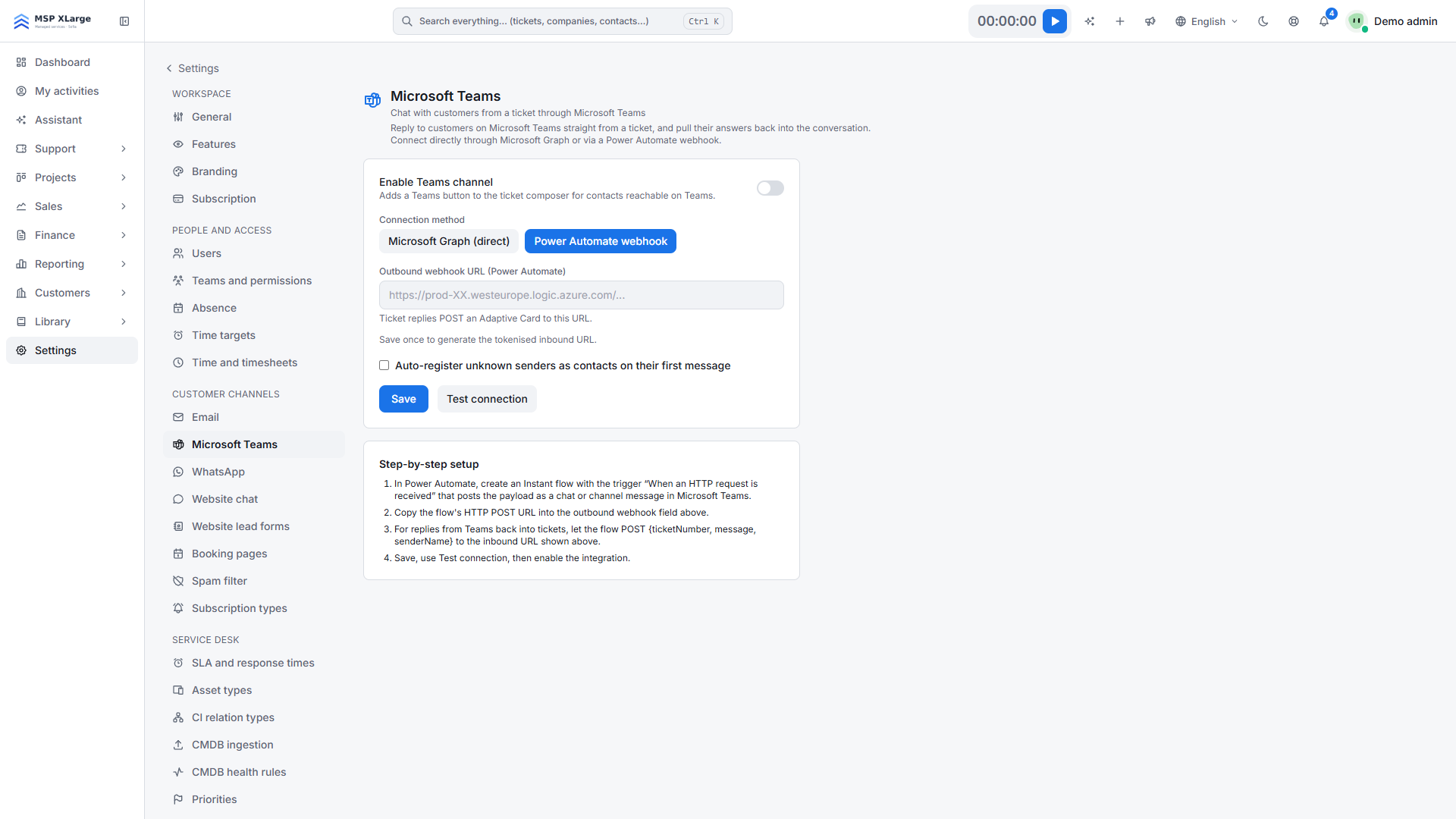
Solo los administradores del espacio de trabajo pueden configurar este canal. Ve a Settings → Microsoft Teams. Si es la primera vez que usas la configuración, consulta el resumen de la configuración.
Qué necesitas antes de empezar
Para Microsoft Graph (direct):
- Alguien que pueda registrar una aplicación y conceder el consentimiento de administrador en Microsoft Entra ID.
- Una cuenta de servicio con licencia de Teams, por ejemplo support@. La autenticación multifactor puede seguir activada.
- Los permisos delegados de Microsoft Graph
Chat.ReadWrite,User.Read.Allyoffline_access, con el consentimiento de administrador concedido.
Para Power Automate webhook: un flujo instantáneo con el desencadenador "When an HTTP request is received" que publique en Teams. Su URL HTTP POST debe ser una dirección https pública.
Conexión con Microsoft Graph
Registra una aplicación en Entra
En Entra, ve a App registrations y crea un nuevo registro (por ejemplo "Xcellerate OPS Teams") para un único inquilino.
Copia los identificadores
Copia el identificador de la aplicación (cliente) y el identificador del directorio (inquilino) en Application (client) ID y Directory (tenant) ID en Xcellerate OPS.
Crea un secreto de cliente
En Entra, abre Certificates & secrets, crea un nuevo secreto de cliente y pega su valor en Client secret.
Añade el URI de redirección
En Entra, abre Authentication, añade la plataforma Web y registra el URI de redirección que muestra Xcellerate OPS. Tiene este aspecto: https://<your-workspace-host>/settings/teams/oauth/callback; cópialo exactamente como aparece en la página.
Añade los permisos
En API permissions, añade los permisos delegados de Microsoft Graph Chat.ReadWrite, User.Read.All y offline_access y, después, concede el consentimiento de administrador.
Inicia sesión con la cuenta de servicio
Haz clic en Save, después en Connect with Microsoft e inicia sesión una vez con la cuenta de servicio con licencia. A continuación, la página muestra Connected as seguido de la cuenta.
Prueba y activa
Haz clic en Test connection, activa Enable Teams channel y guarda.
Conexión con un webhook de Power Automate
Indica la URL de salida
Pega la URL HTTP POST de tu flujo en Outbound webhook URL.
Guarda para obtener la URL de entrada
Haz clic una vez en Save. Xcellerate OPS muestra entonces Inbound URL (wire your Teams flow to this). Dirige a ella el paso de respuesta de tu flujo. El flujo envía JSON con ticketNumber, message, senderName y, opcionalmente, senderEmail.
Prueba y activa
Haz clic en Test connection, activa Enable Teams channel y guarda.
Cómo funciona en el día a día
- En el editor de respuestas del ticket aparece un botón de Teams para los contactos a los que se puede llegar por Teams.
- Con Microsoft Graph, la primera respuesta de Teams en un ticket abre un nuevo chat de grupo para ese ticket entre la cuenta de servicio y el contacto, que se localiza por su dirección de correo electrónico. Cada mensaje empieza con el nombre del técnico.
- Con Microsoft Graph, Xcellerate OPS recoge los nuevos mensajes de los clientes cada 5 minutos y los añade como comentarios públicos a los tickets abiertos (Open, In progress, Waiting on client).
- Con el webhook, las respuestas se publican como una Adaptive Card con el número del ticket, el título, el técnico y el texto. Los mensajes que tu flujo envía a la URL de entrada se convierten en comentarios públicos en ese ticket.
- Con Microsoft Graph también puedes usar Backchannel chat para un chat paralelo entre técnicos sobre un ticket.
Límites
- Una conexión de Teams por espacio de trabajo.
- Microsoft Graph localiza al cliente por su dirección de correo electrónico en el directorio de Microsoft conectado. Es posible que no se pueda llegar a los contactos que están fuera de ese directorio.
- Solo se sincronizan los tickets abiertos: hasta 200 chats por espacio de trabajo en cada ejecución y los últimos 30 mensajes de cada chat.
- Los mensajes del webhook son texto sin formato.
Solución de problemas
- "Save the Directory ID, Application ID and client secret first." Guarda los tres valores antes de conectar.
- "Graph token refresh failed" o "Teams is not connected": vuelve a conectar la cuenta de servicio con Connect with Microsoft.
- "No Teams user found for <email>." o "The ticket has no contact email to reach on Teams.": comprueba la dirección de correo electrónico del contacto.
- "Webhook URL is not allowed: it must be a public https address.": usa una URL https pública en Outbound webhook URL.
Más información en el blog: Conecta tu buzón, Teams, WhatsApp y el chat de tu web a Xcellerate OPS