
Importa tus datos
Importa empresas, contactos, oportunidades y tickets desde archivos CSV o desde otra herramienta de PSA, CRM o proyectos.
RMM Labs activa las herramientas de importación por espacio de trabajo, normalmente mientras migras desde otra herramienta. Hasta entonces, la página Import y los botones Import CSV no son visibles. Si marcaste We want to migrate data from this tool en el asistente de inicio, RMM Labs ya está informado; en caso contrario, contacta con el soporte.
Una vez activadas, los administradores ven Settings → Import y un botón Import CSV en las páginas de resumen de empresas, contactos, oportunidades, presupuestos y contratos. La lista de activos tiene su propio botón Import CSV.
Importa desde otra herramienta
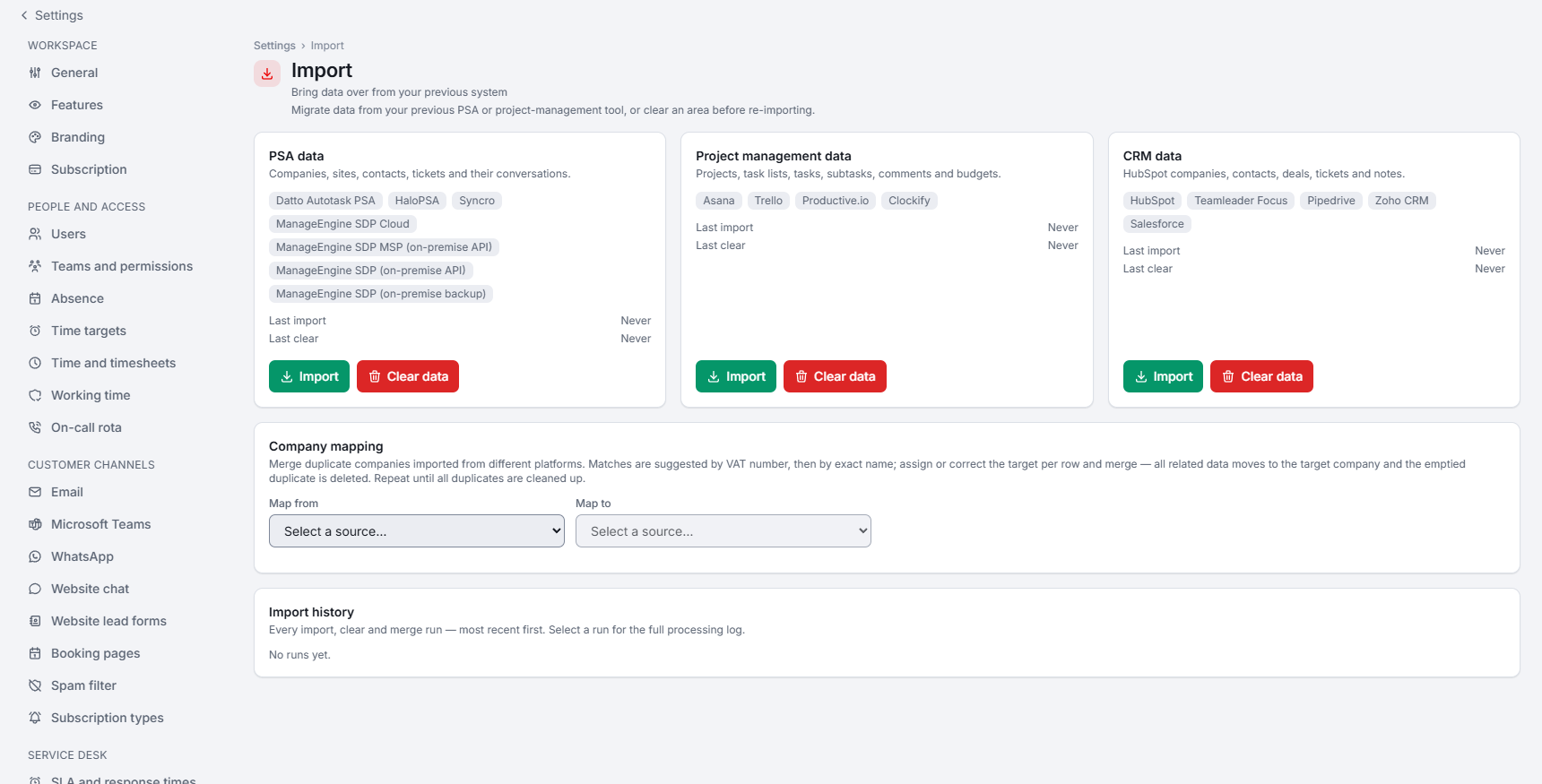
La página Import tiene tres tarjetas. Import abre un selector de origen con los campos de credenciales de cada herramienta y un botón Test connection.
- PSA data (datos de PSA): Datto Autotask PSA, HaloPSA, Syncro y ManageEngine ServiceDesk Plus (Cloud, MSP y on-premise). Empresas, sedes, contactos y tickets con conversaciones; de ManageEngine también los registros de trabajo como entradas de tiempo.
- Project management data (datos de gestión de proyectos): Asana, Trello, Productive.io y Clockify. Proyectos, listas de tareas, tareas, subtareas, comentarios y presupuestos.
- CRM data (datos de CRM): HubSpot, Teamleader Focus, Pipedrive, Zoho CRM y Salesforce. Empresas, contactos, negocios como oportunidades y notas como actividades de oportunidades.
- En la mayoría de los orígenes, What to import te permite importar por fases, por ejemplo primero las empresas y después los contactos.
- Una importación larga se ajusta a los límites de la API del origen y se puede reanudar. Muestra recuentos en tiempo real y se puede cancelar.
- Clear data borra un área antes de una nueva importación. Te pide que escribas el nombre del espacio de trabajo. Los usuarios, equipos, ajustes e integraciones nunca se modifican.
- Import history enumera cada ejecución con quién la inició, sus cifras y el registro completo.
- Company mapping sugiere la misma empresa importada desde dos orígenes (primero por número de IVA y después por nombre exacto); Merge companies traslada todos los registros a la empresa que conservas.
Importa un archivo CSV
Sube el archivo
El delimitador (coma, punto y coma, tabulación o barra vertical) se detecta automáticamente. Un archivo puede tener hasta 5000 filas.
Confirma el tipo de registro
Viene preseleccionado según la página desde la que empezaste.
Asigna los campos
El asistente los deduce a partir de los nombres de las columnas y recuerda tu asignación por tipo de importación.
Importa
El resultado muestra cuántas filas se crearon y cuántas se omitieron.
Importa en este orden
- Primero, las empresas. Import companies as asigna Prospect o Active a todas las empresas del archivo.
- Después, los contactos. Un contacto se vincula por el nombre exacto de la empresa, después por el nombre sin su forma jurídica ("Acme BV" encuentra "Acme") y después por su dominio de correo electrónico si este corresponde a una sola empresa. Los dominios de correo gratuitos nunca coinciden.
- Después, las oportunidades, los presupuestos y los contratos. Las empresas se asocian por nombre y se crean si no existen.
Las filas a las que les falta un campo obligatorio se omiten. Cada ejecución ofrece un registro de importación con el número de fila y el motivo de cada fila omitida, y un CSV de las filas omitidas que puedes corregir y volver a subir.
Limpia los duplicados
Las personas con la misma dirección de correo electrónico se fusionan automáticamente durante una importación. Los posibles duplicados (misma dirección, mismo número de teléfono, o mismo nombre en la misma empresa) esperan tu decisión en Settings → Data quality.
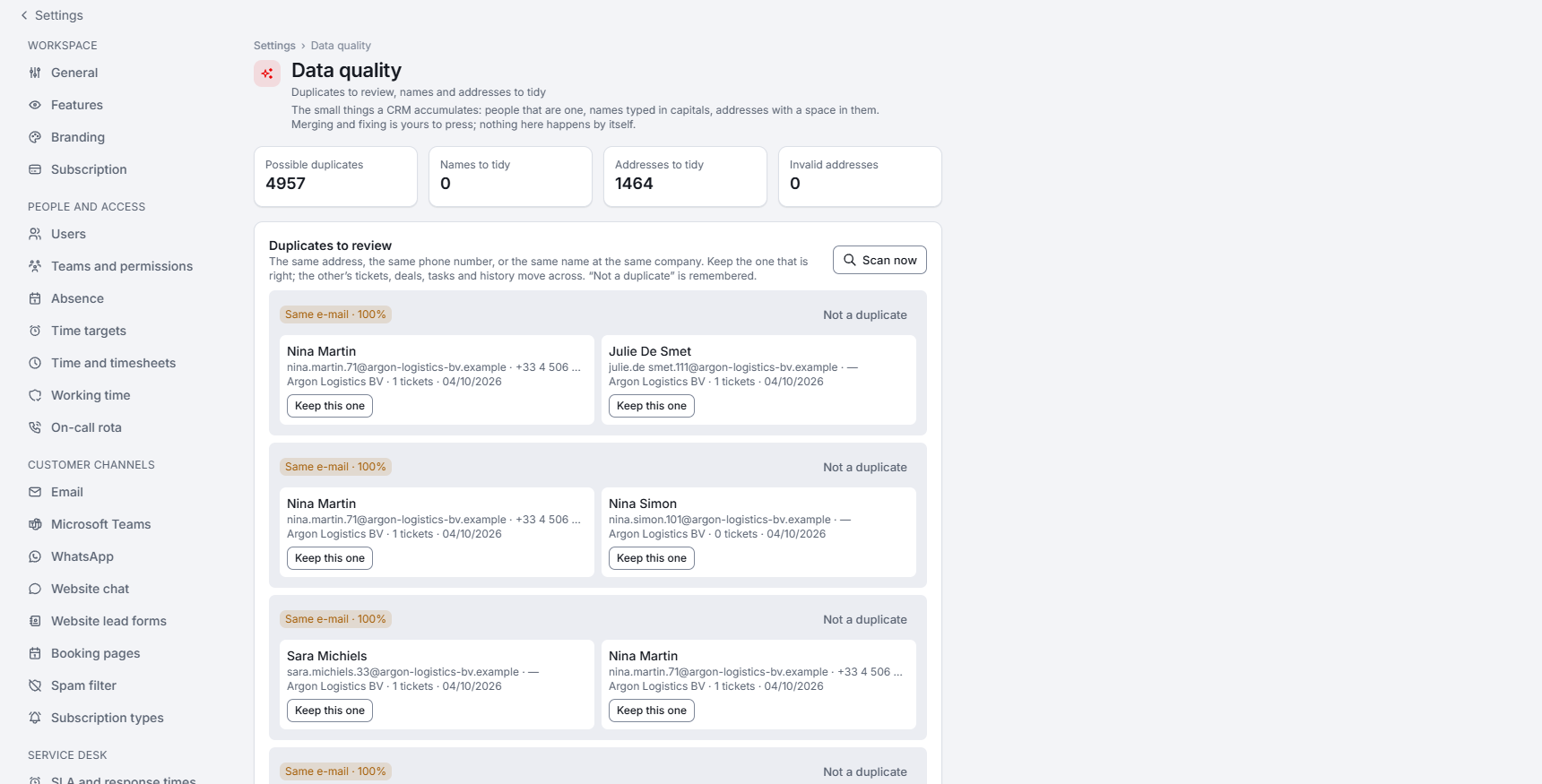
- Keep this one fusiona el otro registro con este, junto con sus tickets, oportunidades, presupuestos e historial.
- Not a duplicate conserva ambos; la pareja no se vuelve a sugerir.
- Fix all corrige los nombres escritos en mayúsculas o en minúsculas y ordena las direcciones de correo electrónico.
- La comprobación se ejecuta después de cada importación, semanalmente y a petición con Scan now.
Más información en el blog: Lleva tus clientes, oportunidades y horas a Xcellerate OPS: importación CSV y migración desde Clockify