
Usuarios e invitaciones
Invita al personal con los equipos adecuados, edita la capacidad y la visibilidad, y retira el acceso cuando alguien se va.
El personal se gestiona en Settings → Users. Dentro de un espacio de trabajo hay administradores y técnicos (el personal) y usuarios finales, que solo usan el portal de clientes.
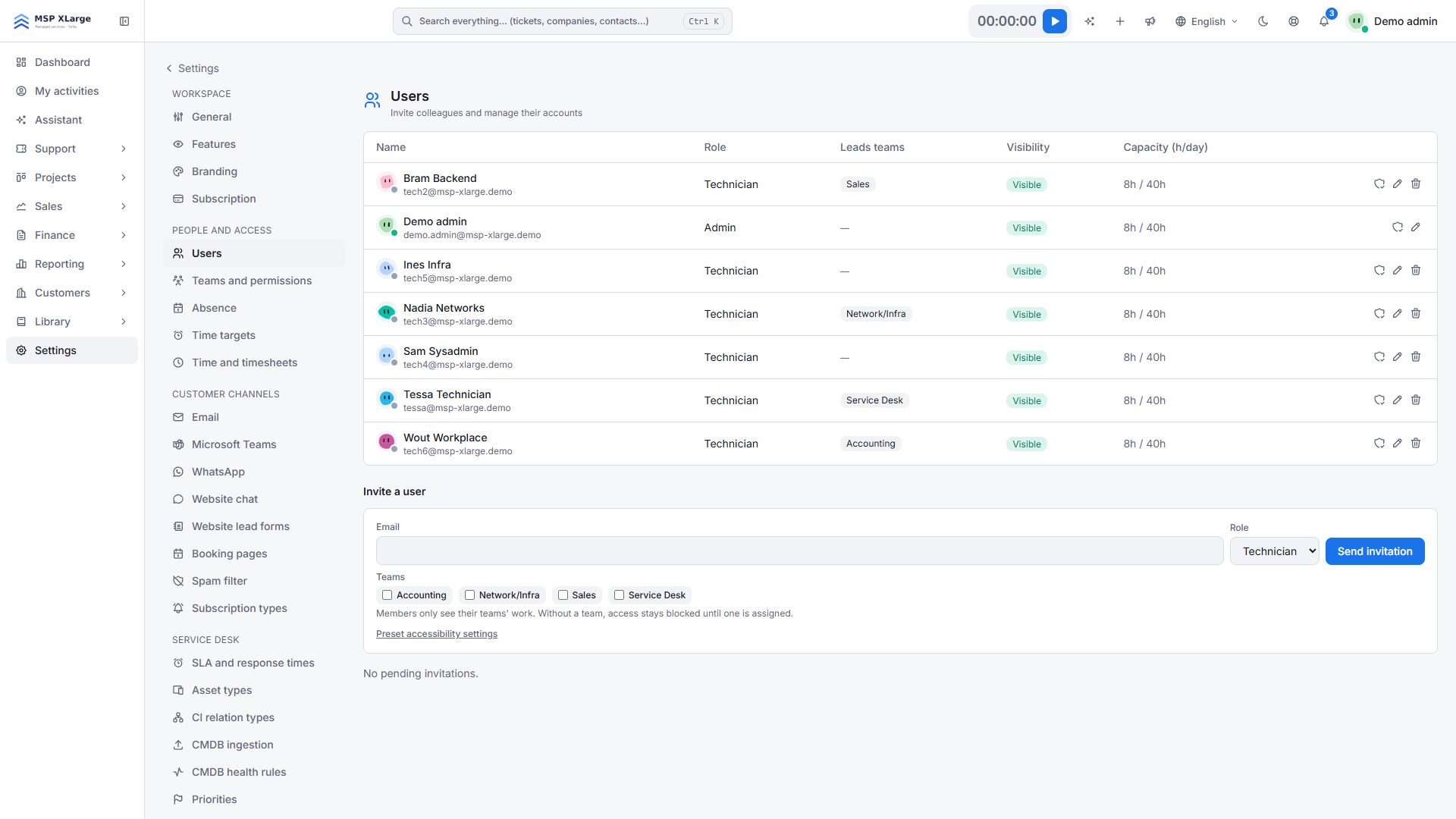
Invita a un usuario
Crea primero los equipos
Una persona que no está en ningún equipo no ve nada. Consulta Equipos y permisos.
Envía la invitación
En Settings → Users, elige Invite a user, introduce la dirección de correo electrónico y el rol, y selecciona uno o varios equipos.
Ajusta antes de que se unan
Cada invitación pendiente tiene un botón Teams. Las personas invitadas también aparecen en la página del equipo, marcadas como Invited.
También puedes predefinir los ajustes de accesibilidad en una invitación, para que se apliquen desde la primera pantalla.
- Se puede invitar a alguien que ya tiene una cuenta de Xcellerate OPS. Al aceptar, confirma con su contraseña y su segundo factor existentes.
- Una persona tiene una sola pertenencia por espacio de trabajo: no puede ser personal y usuario del portal de clientes en el mismo espacio de trabajo.
Edita un usuario
La tabla es de solo lectura. Abre una persona para editar su rol, visibilidad, competencias, capacidad diaria y semanal y tarifa de coste, así como los interruptores de subcontratista y de exclusión del triaje.
Retira el acceso
Cuando alguien se va, define su visibilidad como Disabled. Disabled deniega el inicio de sesión con contraseña y con inicio de sesión único, cierra las sesiones abiertas en su siguiente solicitud y revoca las claves de la API REST de la persona.