
SLA y tiempos de respuesta
Define objetivos de primera respuesta y resolución por prioridad, cuéntalos en horario laboral, pausa el reloj y decide a quién se avisa.
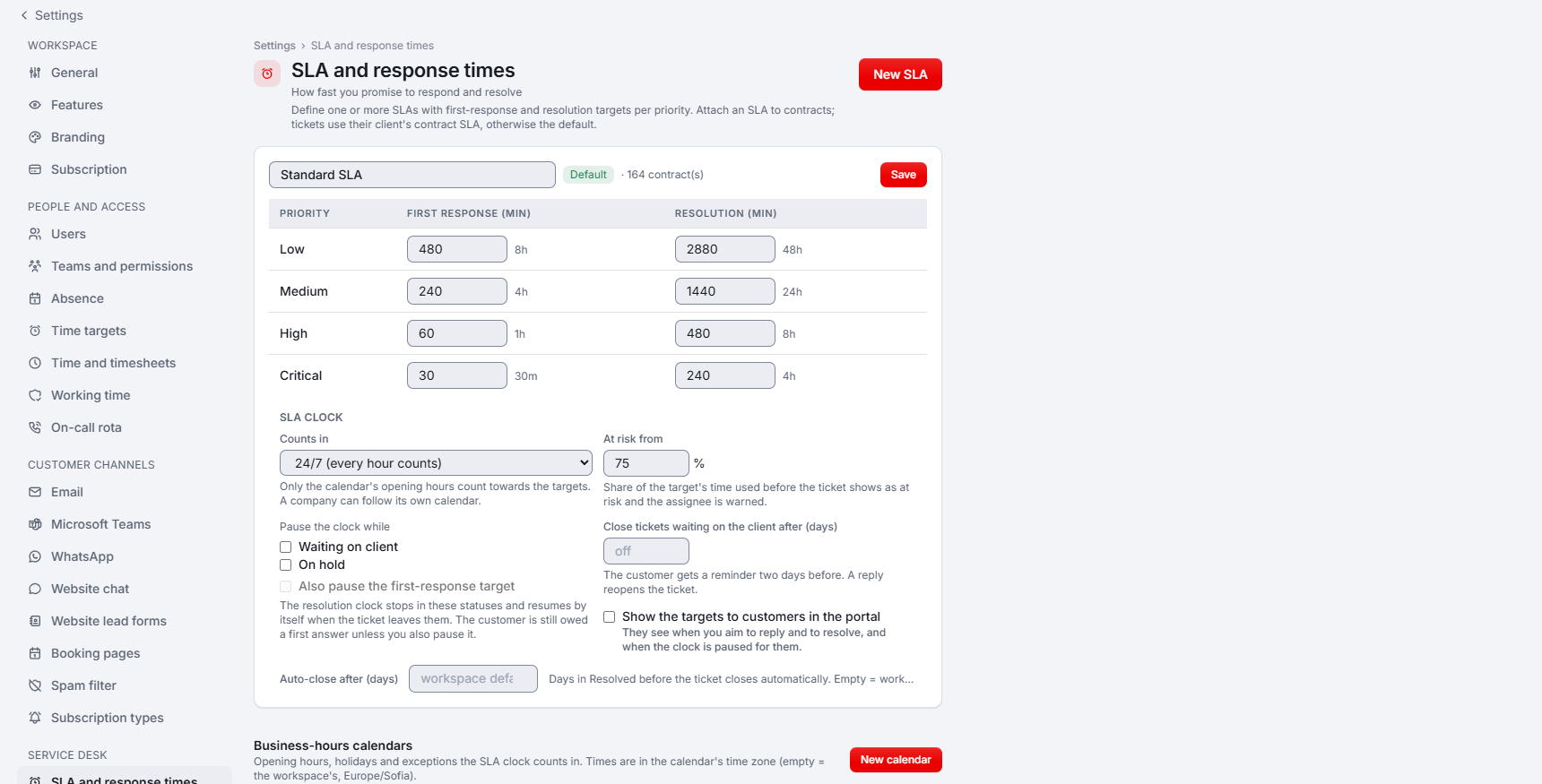
Un SLA establece con qué rapidez te comprometes a responder y resolver los tickets. Los administradores gestionan los SLA en Settings → SLA and response times. La página en sí se titula SLA policies.
Qué SLA usa un ticket
Puedes crear varios SLA y marcar uno como Default. Vincula un SLA a un contrato: un ticket usa el SLA del contrato de su cliente y, si no lo hay, el SLA predeterminado. Las categorías y las plantillas también pueden enviar un ticket a un SLA concreto. Para eximir a un contacto, activa No SLA for this contact en el contacto: sus tickets no tienen plazos ni alertas de incumplimiento.
Crea un SLA
Empieza un SLA nuevo
Haz clic en New SLA y rellena SLA name.
Define los objetivos
Para cada prioridad (Low, Medium, High, Critical), introduce First response (min) y Resolution (min). Ambos objetivos se expresan en minutos.
Elige cuándo cuenta el reloj
En SLA clock, establece Counts in en 24/7 (every hour counts) o en un calendario de horario laboral.
Define el punto de aviso
En At risk from (%), introduce la parte del tiempo del objetivo que puede transcurrir antes de que el ticket aparezca en riesgo y se avise a la persona asignada. Puedes elegir entre 10 y 95.
Hazlo predeterminado (opcional)
Usa Set default para que este sea el SLA de los tickets cuyo cliente no tiene un SLA de contrato.
Calendarios de horario laboral
Un calendario contiene el horario de apertura, los festivos y las excepciones en los que cuenta el reloj de SLA. Crea uno en Business-hours calendars con New calendar. Cada calendario tiene un horario de apertura por día de la semana (varios tramos por día con Add hours), una Time zone (vacía significa la del espacio de trabajo), los festivos en los que está cerrado (All holidays o Holidays added by hand, de Settings → Absence) y excepciones en fechas concretas (Add an exception). Un calendario también puede ser Open 24/7 o Default for new SLAs.
Una empresa puede seguir su propio calendario: establece SLA business hours en la empresa o déjalo en As in the SLA. Cuando pasas un SLA a otro calendario, elige Re-time them o Keep their deadlines para sus tickets abiertos.
Pausa el reloj
En Pause the clock while, marca Waiting on client, On hold o ambos. De forma predeterminada solo se pausa el objetivo de resolución, de modo que al cliente se le sigue debiendo una primera respuesta; marca Also pause the first-response target para pausar también ese objetivo. El reloj se reanuda solo y el tiempo en pausa se devuelve. Si cambia la prioridad de un ticket, sus objetivos en curso se recalculan, pero un incumplimiento sigue siendo un incumplimiento.
En riesgo e incumplido
Los tickets muestran una etiqueta de SLA como SLA at risk, SLA breached, SLA met o Paused, y cada ticket tiene una cronología de SLA con cada evento del reloj. Xcellerate OPS comprueba los objetivos cada cinco minutos y avisa a:
- At risk: la persona asignada o, si no hay nadie asignado, los responsables del equipo del ticket.
- Breached: la persona asignada y todos los responsables del equipo del ticket.
- Cada objetivo se notifica una sola vez. El panel y My activities también muestran los tickets incumplidos o que vencen en menos de 4 horas.
Cierra tickets automáticamente
- Close tickets waiting on the client after (days): cierra los tickets que permanecen en Waiting on client (de 1 a 365 días). El cliente recibe un recordatorio dos días antes, y una respuesta reabre el ticket.
- Auto-close after (days): los días que un ticket permanece en Resolved antes de cerrarse. Déjalo vacío para usar el valor predeterminado del espacio de trabajo, Auto-close resolved tickets (days) en Settings → General; 0 significa nunca. Los tickets con elementos de lista de comprobación sin terminar no se cierran.
- Show the targets to customers in the portal: permite a los clientes ver los objetivos de SLA en el portal de clientes.