
Automatización
Crea reglas que actúan sobre los tickets sin que nadie haga clic: elige un evento, añade condiciones y elige las acciones que se ejecutan.
Las reglas de automatización actúan sobre los tickets sin que nadie haga clic. Cuando ocurre un evento y se cumplen todas las condiciones de una regla, se ejecutan sus acciones. Los administradores gestionan las reglas en Settings → Automation.
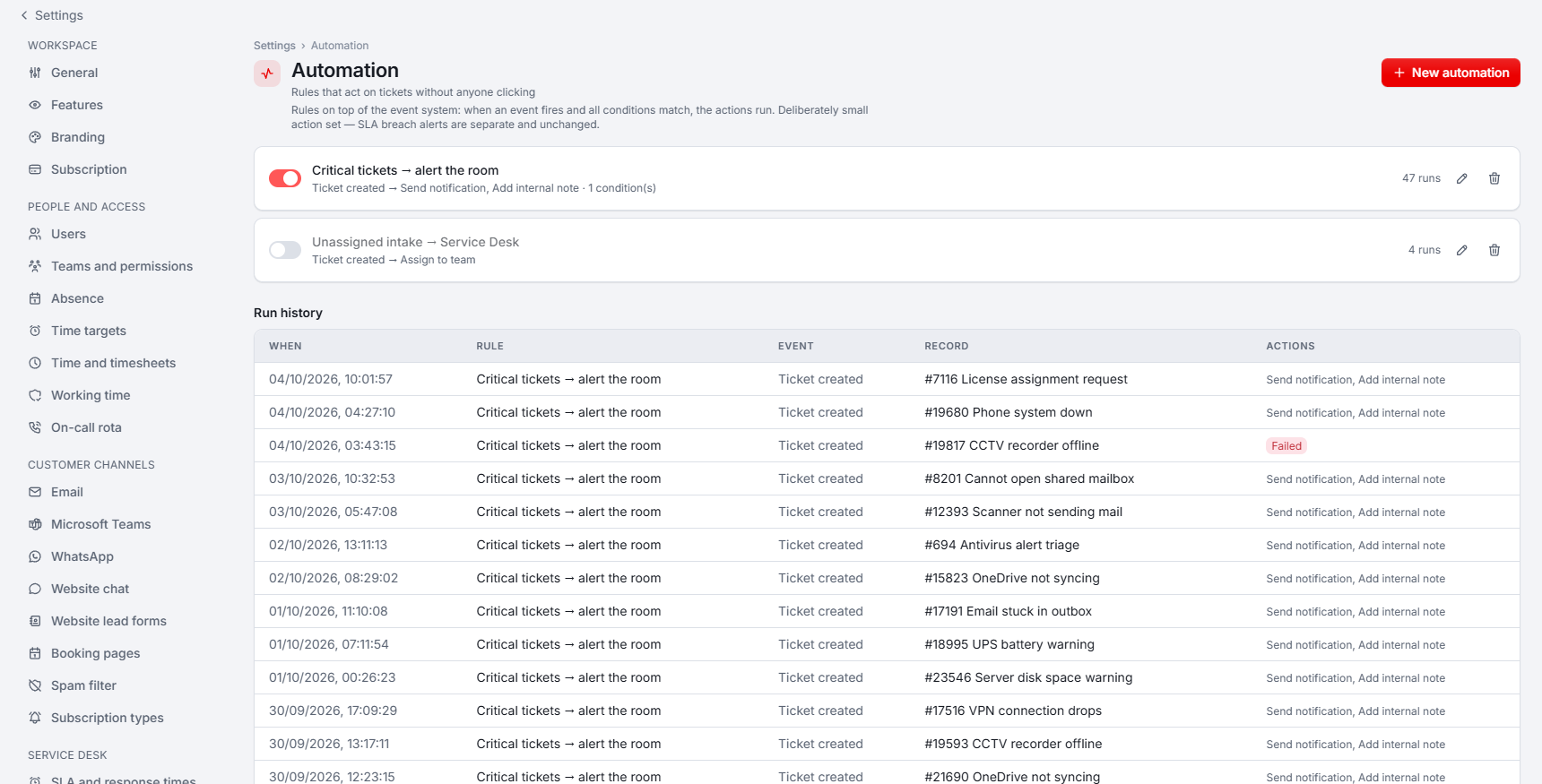
Cada regla de la lista muestra un interruptor de activación, un resumen de su desencadenante y sus acciones, cuántas veces se ha ejecutado y botones para editarla o eliminarla.
Crea una regla
Empieza una regla
Haz clic en New automation.
Elige el desencadenante
Elige el Trigger event, por ejemplo un evento de ticket o un evento de SLA, como que un ticket pase a estar en riesgo.
Añade condiciones (opcional)
En Conditions, haz clic en + Add condition. Deben cumplirse todas las condiciones. Sin condiciones, la regla se ejecuta en cada evento del tipo elegido.
Añade acciones
En Actions, haz clic en + Add action y elige lo que debe ocurrir.
Guárdala y actívala
Guarda la regla y asegúrate de que su interruptor está activado.
Condiciones
Una condición compara un campo del evento, como la prioridad o el estado del ticket, o el nombre del cliente. Los operadores son equals, does not equal, contains, does not contain, is empty e is not empty. Una regla puede tener hasta 10 condiciones.
Acciones
- Change ticket status
- Change ticket priority
- Assign to technician
- Assign to team
- Add internal note
- Send notification, a All staff o a una persona
Una regla necesita al menos una acción y puede tener hasta 5. Las acciones de ticket solo funcionan con un desencadenante de ticket: Xcellerate OPS se niega a guardar una regla que combine una acción de ticket con otro tipo de desencadenante.
Límites y seguridad
- Las acciones realizadas por una regla nunca activan otras reglas de automatización, por lo que las reglas no pueden entrar en bucle.
- Desactiva una regla para pausarla sin eliminarla.
- Las alertas de incumplimiento de SLA son independientes de la automatización y siguen funcionando hagan lo que hagan tus reglas.
Historial de ejecuciones
La tabla Run history muestra las últimas 100 ejecuciones con When, Rule, Event, Record y Actions. Una ejecución que no se completó correctamente se marca como Failed, para que veas qué regla debes revisar.