
Робота із заявками
Статуси й типи заявок, призначення, відповіді та внутрішні нотатки, об'єднання й розділення, призупинення заявок і вкладення.
Заявки — це місце, де ваша команда опрацьовує кожне запитання та запит клієнта. Відкрийте їх через Support → Tickets. У вашому робочому просторі заявки можуть називатися інакше, наприклад завдання або звернення, тому пункт меню може мати іншу назву.
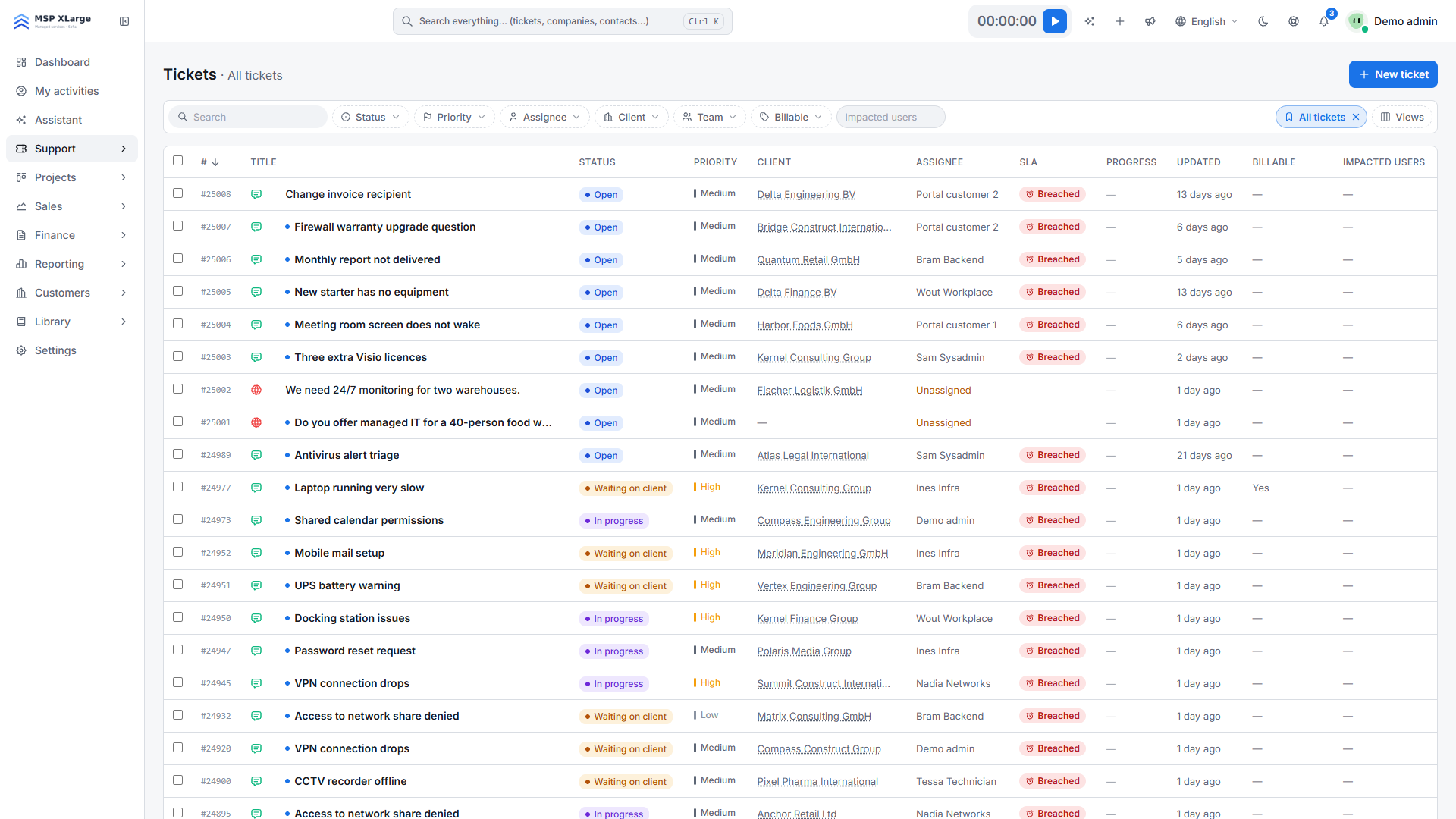
Список оновлюється сам кожні 30 секунд, будь-який стовпець можна відсортувати, а також можна зберігати власні подання. Заявки з вкладеннями позначено значком скріпки.
Статуси
- Open: нова заявка або заявка, що чекає на вашу команду.
- In progress: хтось над нею працює.
- Waiting on client: вам потрібна відповідь від клієнта. Коли клієнт відповідає, заявка повертається в статус Open.
- On hold: відкладено з певної причини, за бажанням до певної дати.
- Resolved: роботу виконано. Через задану кількість днів заявка закривається автоматично (див. SLA та час реагування).
- Closed: для співробітників лише для читання. Клієнт усе ще може відповісти з порталу, і після попередження заявка знову відкривається.
Кожна заявка має на бічній панелі хронологію статусів. Клієнти бачать ту саму хронологію в порталі.
Інциденти та запити на обслуговування
Коли для вашого робочого простору ввімкнено практику запитів на обслуговування, кожна заявка має Type: Incident або Service request. Тип вибирають у формі нової заявки та на сторінці заявки, а в списку з'являються фільтр і стовпець Type. Запит на обслуговування — це звичайна заявка з власним типом: вона використовує той самий список і той самий годинник SLA. Support → Service requests відкриває список заявок із фільтром за запитами на обслуговування. У порталі клієнти вибирають між Report an issue і Request something; позиції, які можна запитати, беруться з Library → Service catalog.
Призначення заявки
Використовуйте Assign to… на сторінці заявки або на панелі масових дій у списку, щоб призначити кілька заявок одночасно. Спочатку там перелічено Teams, потім Technicians. Призначення іншій команді означає передавання: якщо поточний виконавець не входить до нової команди, його буде вилучено із заявки. Якщо ви передаєте заявку команді, до якої не входите, Xcellerate OPS попереджає вас і дає змогу надати доступ до заявки одній із ваших команд або призначити її без спільного доступу.
Техніки бачать заявки своїх команд, заявки, до яких надано доступ їхнім командам, і заявки, призначені їм. Адміністратори бачать усе. Щоб залучити іншу команду, не передаючи їй заявку, додайте її в картці Shared with. Доступ команд налаштовується в розділі Команди та дозволи.
Відповіді та внутрішні нотатки
Редактор повідомлень має два режими. Reply надсилає ваше повідомлення клієнту (Send reply). Internal note бачать лише співробітники (Add note). Xcellerate OPS також сам записує внутрішні нотатки для таких дій, як об'єднання, розділення, надання спільного доступу та пересилання. У заявках, що надійшли електронною поштою, до відповіді можна додати адреси Cc і Bcc; клієнти ніколи не бачать їх у порталі. Див. Електронна пошта.
Об'єднання та розділення
- Merge tickets: виберіть головну заявку за допомогою Merge into. Коментарі та записи часу з інших заявок переносяться до головної, а інші заявки видаляються. Внутрішня нотатка фіксує номер і тему кожної об'єднаної заявки.
- Split: кожна вхідна відповідь клієнта має кнопку Split. Вона відкриває нову непризначену заявку для тієї самої компанії, контактної особи, команди, пріоритету, продукту та каналу. Відповідь копіюється, а не переноситься, і позначається Split to #N. Кожну відповідь можна розділити один раз. Чи буде контактну особу повідомлено про нову заявку, залежить від налаштування робочого простору Tell the contact about the new ticket, яке за замовчуванням вимкнено.
Призупинення заявки
Відкрийте діалог призупинення
Встановіть для заявки статус On hold. Відкриється діалог Put this ticket on hold.
Вкажіть причину
Заповніть Why is it on hold?. Позначте Show the reason to the customer in the portal, якщо клієнт може її бачити.
Задайте дату відновлення (необов'язково)
Заповніть On hold until (optional). Цього дня заявка сама повернеться в статус In progress, а виконавець отримає сповіщення.
Підтвердьте
Натисніть Put on hold.
Вкладення
За одне завантаження можна прикріпити до 10 файлів, як у заявці, так і з порталу. Зображення, PDF і текстові файли відкриваються в попередньому перегляді, файли Office переглядаються як PDF, а для архівів показується список файлів усередині.