
SLA та час реагування
Задавайте цілі першої відповіді та вирішення для кожного пріоритету, рахуйте їх у робочих годинах, призупиняйте годинник і визначайте, кого попереджати.
SLA визначає, як швидко ви зобов'язуєтеся реагувати на заявки та вирішувати їх. Адміністратори керують SLA в Settings → SLA and response times. Сама сторінка має назву SLA policies.
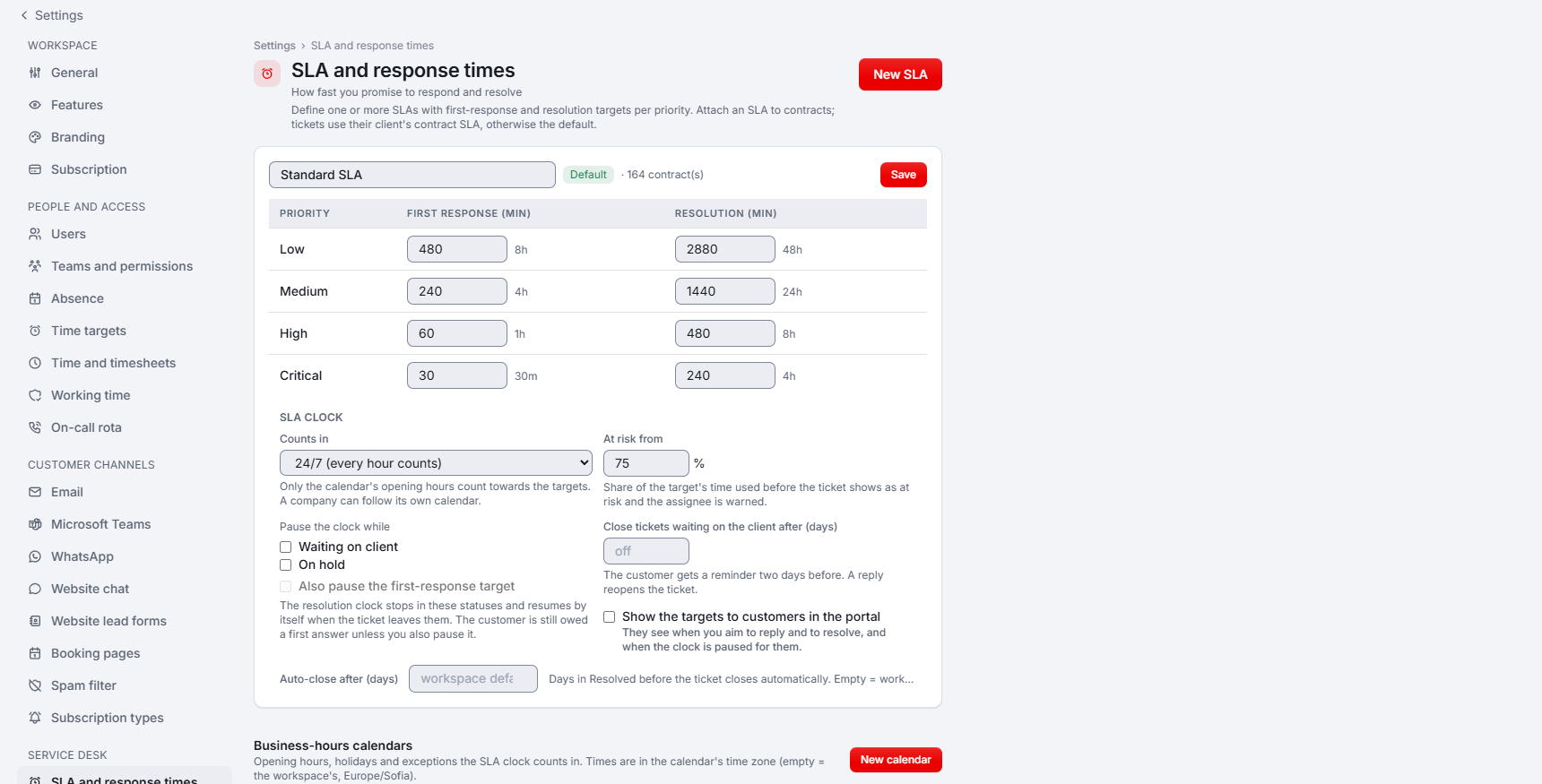
Яке SLA використовує заявка
Можна створити кілька SLA і позначити одне з них як Default. Прив'яжіть SLA до договору: заявка використовує SLA договору свого клієнта, а якщо його немає, то SLA за замовчуванням. Категорії та шаблони також можуть спрямувати заявку на певне SLA. Щоб виключити одну контактну особу, увімкніть для неї No SLA for this contact: її заявки не матимуть термінів і сповіщень про порушення.
Створення SLA
Почніть нове SLA
Натисніть New SLA і заповніть SLA name.
Задайте цілі
Для кожного пріоритету (Low, Medium, High, Critical) введіть First response (min) і Resolution (min). Обидві цілі задаються в хвилинах.
Виберіть, коли рахує годинник
У розділі SLA clock встановіть для Counts in значення 24/7 (every hour counts) або календар робочих годин.
Задайте поріг попередження
У полі At risk from (%) введіть частку часу цілі, яка може минути, перш ніж заявку буде показано як ризиковану, а виконавця попереджено. Можна вибрати значення від 10 до 95.
Зробіть його SLA за замовчуванням (необов'язково)
Використайте Set default, щоб це SLA застосовувалося до заявок, клієнт яких не має SLA за договором.
Календарі робочих годин
Календар містить години роботи, свята та винятки, у межах яких рахує годинник SLA. Створіть його в розділі Business-hours calendars за допомогою New calendar. Кожен календар має години роботи для кожного дня тижня (кілька проміжків на день через Add hours), Time zone (порожнє значення означає часовий пояс робочого простору), свята, у які він закритий (All holidays або Holidays added by hand, із Settings → Absence), і винятки на конкретні дати (Add an exception). Календар також може бути Open 24/7 або Default for new SLAs.
Компанія може мати власний календар: задайте для компанії SLA business hours або залиште As in the SLA. Коли ви переводите SLA на інший календар, виберіть для його відкритих заявок Re-time them або Keep their deadlines.
Призупинення годинника
У розділі Pause the clock while позначте Waiting on client, On hold або обидва. За замовчуванням призупиняється лише ціль вирішення, тож клієнт усе одно має отримати першу відповідь; позначте Also pause the first-response target, щоб призупинити й цю ціль. Годинник відновлюється сам, а час призупинення повертається. Якщо пріоритет заявки змінюється, її поточні цілі перераховуються, але порушення залишається порушенням.
Ризик і порушення
Заявки мають мітку SLA, наприклад SLA at risk, SLA breached, SLA met або Paused, і кожна заявка має хронологію SLA з усіма подіями годинника. Xcellerate OPS перевіряє цілі кожні п'ять хвилин і попереджає:
- At risk: виконавця або, якщо заявку нікому не призначено, керівників команди заявки.
- Breached: виконавця та всіх керівників команди заявки.
- Про кожну ціль повідомляється один раз. Панель моніторингу та My activities також показують заявки, які порушено або термін яких спливає протягом 4 годин.
Автоматичне закриття заявок
- Close tickets waiting on the client after (days): закриває заявки, які залишаються в статусі Waiting on client (від 1 до 365 днів). За два дні до закриття клієнт отримує нагадування, а його відповідь знову відкриває заявку.
- Auto-close after (days): кількість днів, протягом яких заявка залишається в статусі Resolved, перш ніж закритися. Залиште поле порожнім, щоб використовувати значення робочого простору за замовчуванням, Auto-close resolved tickets (days) у Settings → General; 0 означає «ніколи». Заявки з невиконаними пунктами чек-листа не закриваються.
- Show the targets to customers in the portal: дає змогу клієнтам бачити цілі SLA в клієнтському порталі.