
Підключення поштової скриньки
Підключіть Microsoft 365, Google Workspace або SMTP / IMAP, щоб листи ставали заявками, а відповіді йшли з вашої адреси.
Робочий простір підключає одну поштову скриньку підтримки на сторінці Settings → Email. Після цього відповіді на заявки надсилаються з вашої власної адреси, а нові вхідні листи стають заявками.
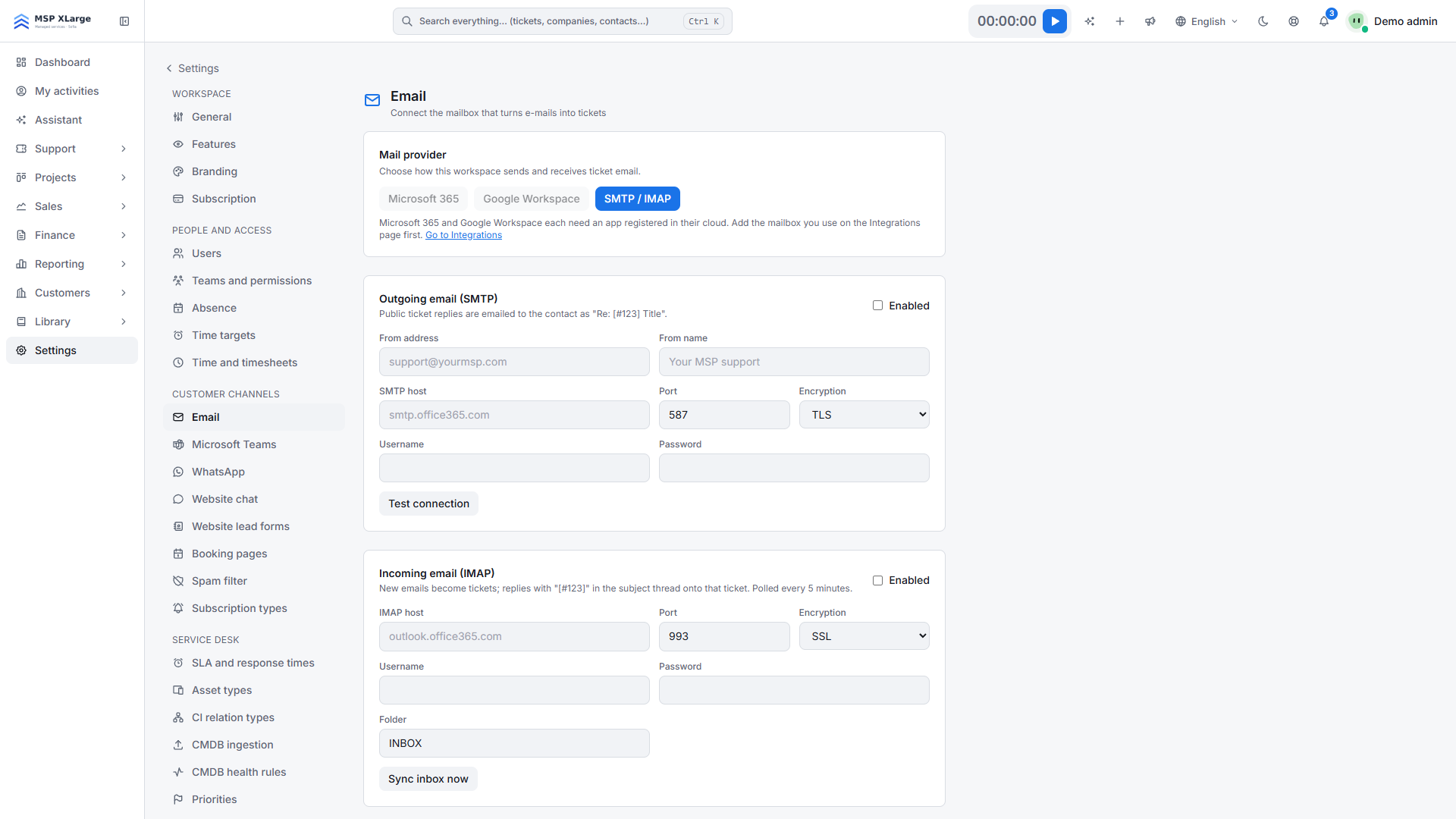
Виберіть спосіб підключення
- Microsoft 365: сучасна автентифікація (OAuth) з Exchange Online.
- Google Workspace: сучасна автентифікація (OAuth) з Gmail.
- SMTP / IMAP: ім’я користувача та пароль, для будь-якої іншої поштової системи.
Ці три варіанти також є картками в категорії Mailbox на сторінці Settings → Integrations. Microsoft 365 і Google Workspace можна вибрати на сторінці пошти, щойно їхня картка з’явиться на дошці.
Microsoft 365 або Google Workspace
Зареєструйте OAuth-застосунок
В Entra ID надайте йому Mail.Send, Mail.ReadWrite і offline_access. У Google Cloud використовуйте Gmail API з областями доступу gmail.send і gmail.modify.
Додайте URI перенаправлення
Скопіюйте URI перенаправлення, показаний унизу розділу, у реєстрацію застосунку.
Введіть дані
Заповніть Client ID, Client secret і адресу поштової скриньки (для Microsoft також Directory (tenant) ID). За потреби позначте Send replies і Mail-to-ticket.
Збережіть
Натисніть Save. Connect mailbox працює лише після збереження даних.
Підключіть
Натисніть Connect mailbox і ввійдіть як ця поштова скринька або як обліковий запис із доступом до неї. Статус зміниться на Connected.
Спільні поштові скриньки Microsoft 365 підтримуються. У такому разі Test connection показує як обліковий запис, через який ви підключилися, так і спільну скриньку, яку він читає. Використовуйте Reconnect mailbox, якщо постачальник відкликав підключення.
SMTP / IMAP
- Outgoing (SMTP) (вихідна пошта): адреса відправника, відображуване ім’я, хост, порт (за замовчуванням 587), шифрування та облікові дані.
- Incoming (IMAP) (вхідна пошта): хост, порт (за замовчуванням 993), шифрування, облікові дані та папка для відстеження (за замовчуванням INBOX). Sync inbox now одразу перевіряє поштову скриньку; вона також перевіряється автоматично.
- Збережені паролі більше ніколи не відображаються. Залиште поле порожнім, щоб зберегти збережений пароль.
Як лист стає заявкою
- Коли Mail-to-ticket увімкнено, кожен новий лист стає заявкою, а текст листа — її описом.
- Автовідповіді про відсутність і повідомлення про недоставку не створюють заявок. Вони відображаються в Filtered inbound mail протягом 30 днів.
- Вкладення зберігаються в заявці (до 10 файлів по 25 МБ на лист). Вбудовані зображення підписів пропускаються.
- Відповідь клієнта повторно відкриває заявку, яка очікує на клієнта, вирішена або закрита.
- Заявки з електронної пошти запускають ті самі сповіщення, правила автоматизації та маршрутизацію, що й інші заявки.
Невідомі відправники
Увімкніть Auto-register unknown senders as contacts on their first message, щоб створювати контактну особу для кожного нового відправника. Компанія визначається за її поштовими доменами, тому спочатку додайте свої компанії та їхні поштові домени.
Сповіщення для клієнтів
Автоматичні листи контактній особі заявки налаштовуються для кожної події заявки (створено, призначено, оновлено, закрито, видалено, додано відповідь), і за замовчуванням усі вони вимкнені.
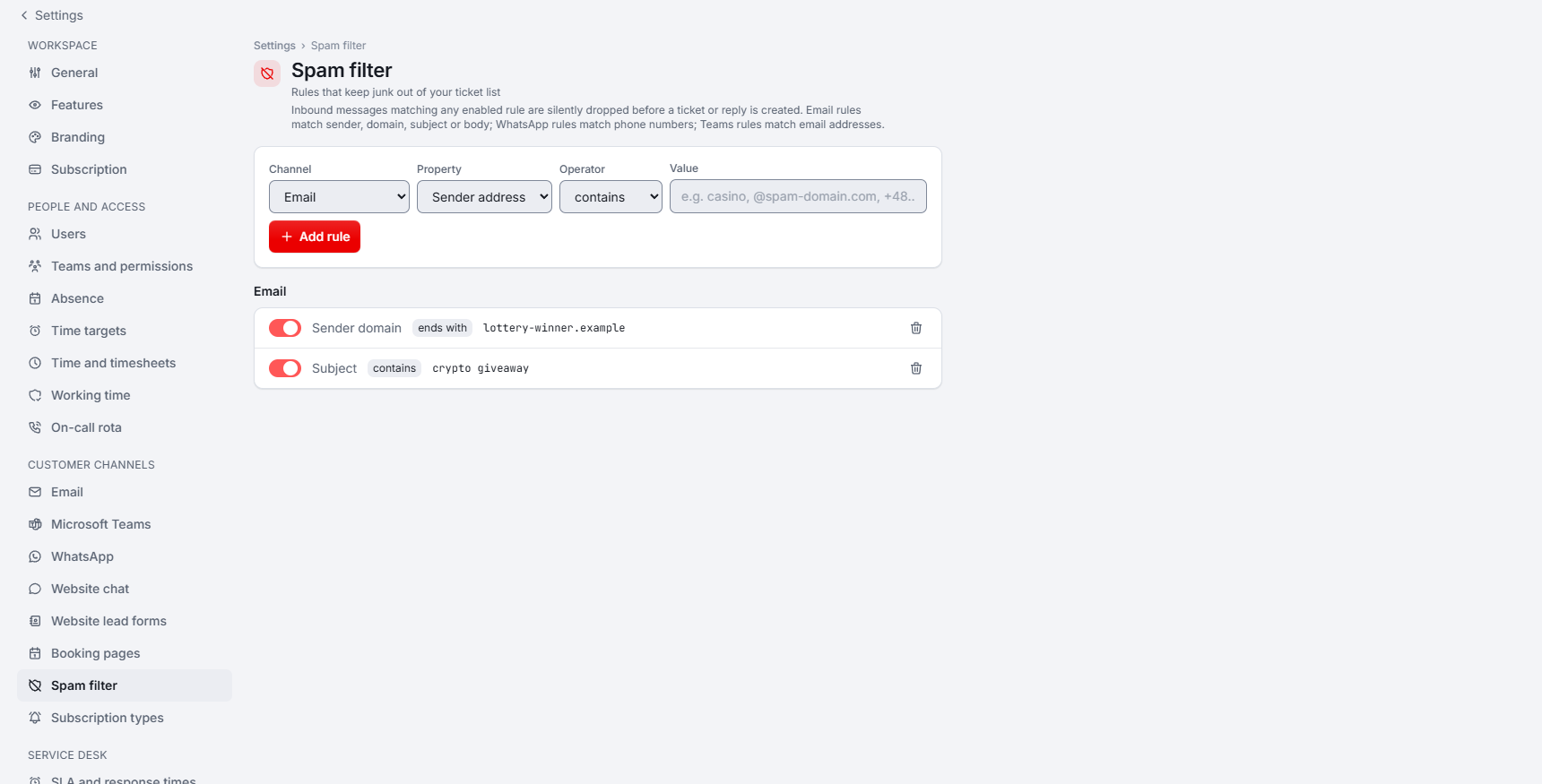
Фільтр спаму
На сторінці Settings → Spam filter правило має канал (Email, WhatsApp або Microsoft Teams), властивість (Sender address, Sender domain, Subject або Body), оператор (contains, equals, starts with, ends with) і значення. Зіставлення за шаблонами немає; натомість додайте кілька правил. Правила застосовуються лише до нових повідомлень. Кожне правило можна призупинити або видалити.
Перевірте перед запуском
Перевірте підключення
Натисніть Test connection.
Надішліть тестове повідомлення
Скористайтеся Send a test message, щоб надіслати лист через ту саму поштову скриньку та облікові дані, що й відповідь на заявку.
Надішліть справжній лист
Надішліть лист на адресу підтримки з зовнішньої адреси з вкладенням. Перевірте, що з’явилася заявка з правильною контактною особою, компанією та вкладенням.
Дайте відповідь із заявки
Перевірте ім’я та адресу відправника, які бачить ваш клієнт.
Якщо листи не надходять, натисніть Run diagnostics. Ця функція покроково перевіряє підключення та вказує, що потрібно змінити. Recent provider activity показує всі звернення до поштового постачальника за 30 днів.
Докладніше в блозі: Підключіть пошту, Teams, WhatsApp і чат на сайті до Xcellerate OPS