
Телефонія
Підключіть Zadarma, MikoPBX, 3CX або Asterisk, щоб бачити, хто телефонує, реєструвати кожен дзвінок у хронології клієнта й дзвонити з OPS.
Підключіть телефонну систему до Xcellerate OPS, щоб бачити, хто телефонує, реєструвати кожен дзвінок у хронології клієнта та опрацьовувати пропущені дзвінки. Залежно від телефонної системи також можна дзвонити одним кліком з Xcellerate OPS і отримувати записи розмов. Підтримувані телефонні системи: Zadarma, MikoPBX, 3CX і Asterisk.
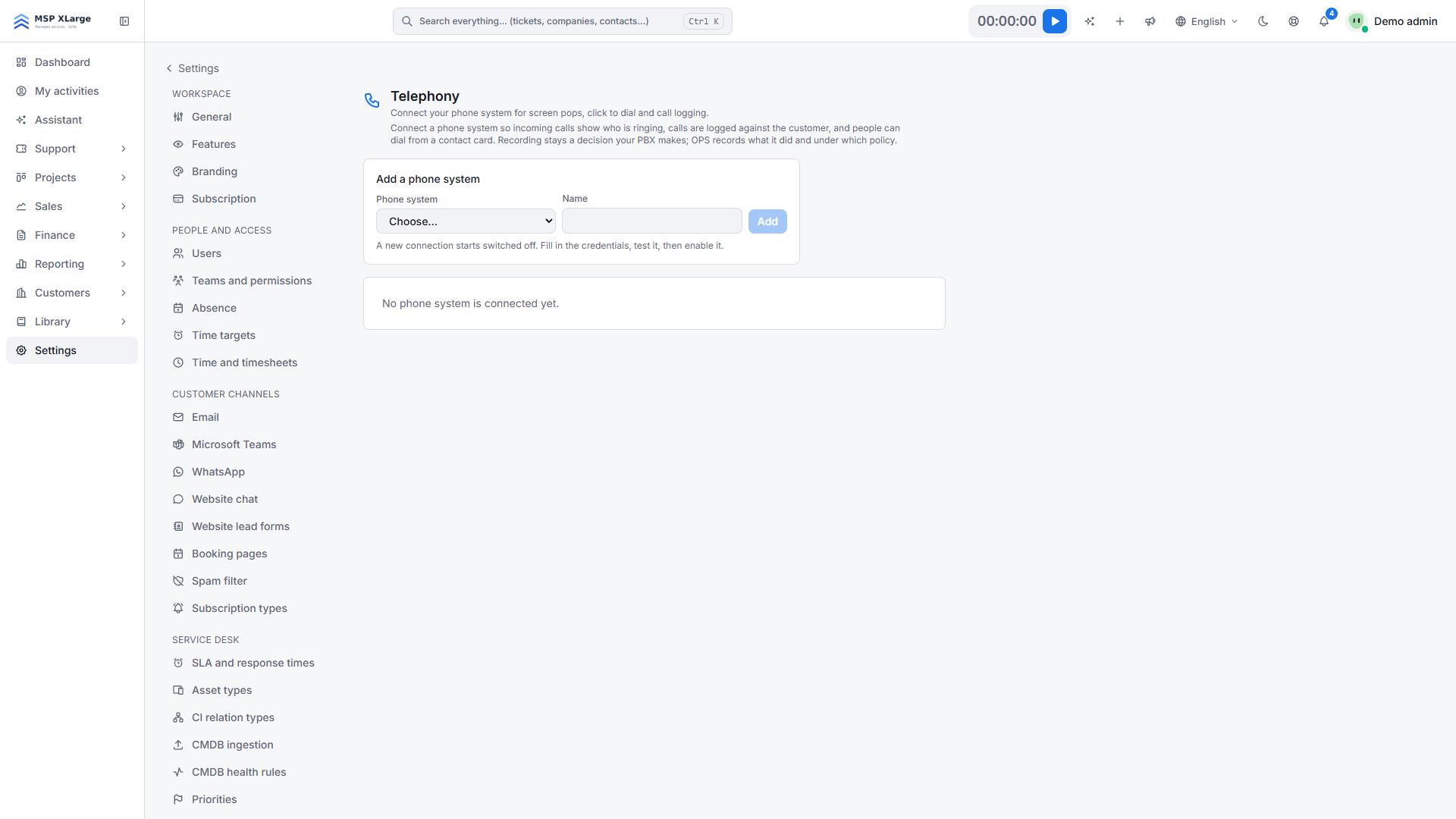
Налаштувати це можуть адміністратори та працівники з дозволом на керування дзвінками в Settings → Telephony. Див. Команди та дозволи.
Що підтримує кожна телефонна система
- Zadarma: хмарна телефонна система, у брандмауері нічого відкривати не потрібно. Спливаюче вікно з даними абонента, ім’я абонента на телефоні, дзвінок одним кліком, реєстрація дзвінків, записи розмов та імпорт внутрішніх номерів.
- MikoPBX: Xcellerate OPS підключається до вашої АТС через HTTPS. Спливаюче вікно з даними абонента, дзвінок одним кліком, реєстрація дзвінків, записи розмов та імпорт внутрішніх номерів.
- 3CX: ваша 3CX сама звертається до Xcellerate OPS, у брандмауері нічого відкривати не потрібно. Спливаюче вікно з даними абонента (клієнт 3CX також може відкрити контактну особу) і реєстрація дзвінків. Дзвінки здійснюються з клієнта 3CX, а не з Xcellerate OPS.
- Asterisk: Xcellerate OPS підключається до вашого Asterisk через HTTPS. Спливаюче вікно з даними абонента, дзвінок одним кліком, реєстрація дзвінків і записи розмов.
Підключення телефонної системи
Додайте телефонну систему
Натисніть Add a phone system, виберіть тип, задайте назву та натисніть Add. Спочатку підключення вимкнене.
Введіть дані
Заповніть поля для вашої телефонної системи (див. нижче) і натисніть Save. Test connection використовує збережені дані, а не те, що введено в поля.
Перевірте підключення
Натисніть Test connection і перевірте результат.
Зіставте внутрішні номери з людьми
Для Zadarma і MikoPBX натисніть Import extensions. Для 3CX і Asterisk введіть кожен внутрішній номер. Виберіть у Belongs to, кому належить кожен внутрішній номер. Для групи викликів використовуйте Add person для кожного учасника.
Увімкніть
Натисніть Enable і зробіть тестовий дзвінок на номер, збережений у контактної особи.
Zadarma
У консолі Zadarma скопіюйте ключ API та секрет API (Settings → API) і переконайтеся, що для ключа ввімкнено доступ до API. Введіть їх у поля API key і API secret. Коли ви натиснете Enable, Xcellerate OPS сам зареєструє свою адресу в Zadarma. Увімкніть запис дзвінків у Zadarma, якщо вам потрібні записи розмов.
MikoPBX
У MikoPBX увімкніть HTTPS для вебінтерфейсу, створіть ключ REST API та/або обліковий запис для входу без двофакторної автентифікації, а також створіть користувача Asterisk Manager Interface з класами call, originate, cdr і reporting, якому дозволено доступ з нашої адреси, з відкритим портом 8089 через TLS. Заповніть PBX address, REST API key, Login і Password, AJAM manager user і AJAM manager secret. Заповнюйте AJAM address, лише якщо AJAM працює на іншому хості або порту. Ми рекомендуємо використовувати і ключ API, і обліковий запис для входу, оскільки MikoPBX надає журнал дзвінків лише користувачу, який увійшов у систему.
3CX
Натисніть Download the 3CX template і завантажте файл у 3CX Admin Console в налаштуваннях інтеграції CRM. Не редагуйте шаблон. Потрібен адміністратор 3CX, який може завантажити шаблон CRM. Потім введіть кожен Extension, натисніть Enable, зробіть один тестовий дзвінок і натисніть Test connection; результат має показати, коли 3CX востаннє звертався до Xcellerate OPS.
Asterisk
Ваш адміністратор Asterisk вмикає AJAM через HTTPS і створює користувача-менеджера з довгим секретом, якому дозволено доступ лише з нашої адреси, з правами читання call, cdr, reporting, user і правом запису originate. Заповніть Asterisk address (наприклад, https://pbx.example.com:8089), Manager user (AMI/AJAM) і Manager secret. Для записів розмов відкрийте доступ до папки із записами лише для читання через HTTPS з базовою автентифікацією та заповніть Recordings base URL, Recordings user і Recordings password.
Як це працює щодня
- Коли надходить дзвінок, панель Calls показує, хто телефонує, з кнопками, щоб відкрити контактну особу чи компанію, створити нову заявку або додати абонента як контактну особу. Якщо збіг непевний, на картці написано "Best guess — check before you use the name."
- Спливаюче вікно показується лише для внутрішніх номерів, які комусь належать.
- Дзвінок одним кліком спершу дзвонить на ваш власний телефон, а потім клієнту. Після дзвінка Xcellerate OPS запитує, як пройшла розмова, щоб ви могли зафіксувати результат і нотатку.
- Кожен завершений дзвінок реєструється в хронології контактної особи та компанії й пов’язується з найновішою відкритою угодою. Дзвінки з невідомих номерів наведено в Unknown callers; контактна особа ніколи не створюється автоматично.
- Пропущений вхідний дзвінок надсилає сповіщення людині, у якої дзвонив телефон, а інакше — власнику угоди.
- Xcellerate OPS ніколи не вмикає запис. Він отримує те, що записала ваша телефонна система, і кожне відтворення чи завантаження реєструється.
Обмеження
- 3CX: немає дзвінка одним кліком з Xcellerate OPS; кнопка дзвінка відкриває клієнт 3CX. Дані дзвінка надходять після його завершення. Натискання New key одразу робить завантажений шаблон непрацездатним: знову завантажте шаблон і повторно додайте його в 3CX.
- MikoPBX без AJAM: немає дзвінка одним кліком, а спливаючі вікна з’являються із затримкою в кілька секунд.
- Asterisk: звичайний HTTP відхиляється.
- Записи розмов не видаляються з телефонної системи.
- Видалення підключення зберігає історію дзвінків.
Усунення несправностей
- Немає спливаючого вікна: внутрішній номер нікому не належить або підключення не ввімкнено.
- "The base URL is not HTTPS.": використовуйте адресу https://.
- "Zadarma refused the request": перевірте ключ і секрет API та те, що в Zadarma ввімкнено доступ до API.
- "3CX has not called OPS yet.": завантажте шаблон і зробіть тестовий дзвінок.
- "No extension is mapped to you.": попросіть адміністратора зіставити з вами внутрішній номер на картці телефонії.