
Перетворюйте повідомлення WhatsApp на ваш бізнес-номер на заявки та відповідайте клієнтам у WhatsApp прямо із заявки.
Клієнти пишуть на ваш номер WhatsApp Business, і їхні повідомлення стають заявками або додаються до їхньої відкритої заявки. Техніки відповідають із заявки, і відповідь надсилається з того самого бізнес-номера. Підключитися можна одним кліком через спливаюче вікно Meta (Automatic configuration) або через власний застосунок Meta.
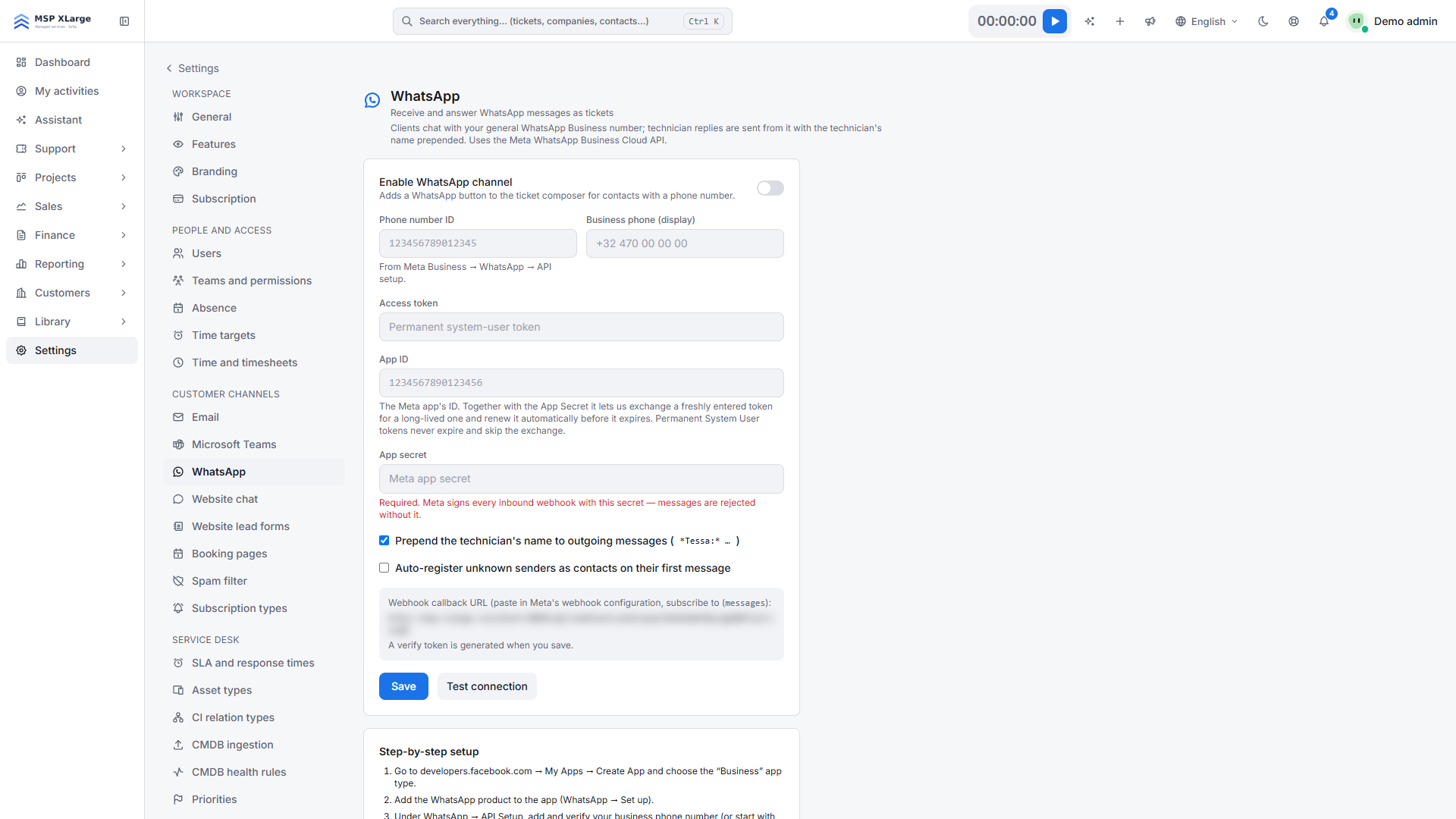
Налаштувати цей канал можуть лише адміністратори робочого простору. Перейдіть до Settings → WhatsApp.
Що потрібно спочатку
Для Automatic configuration: обліковий запис Meta (Facebook), з якого можна створити або вибрати WhatsApp Business Account, і номер телефону, який можна використовувати для WhatsApp Cloud API. Токен, застосунок чи вебхук не потрібні.
Для ручного налаштування з власним застосунком Meta:
- Застосунок Meta типу "Business" із продуктом WhatsApp.
- Підтверджений бізнес-номер телефону (або тестовий номер Meta) та його ідентифікатор номера телефону (phone number ID).
- Постійний токен доступу системного користувача з
whatsapp_business_messagingіwhatsapp_business_management. - Секрет застосунку (app secret). Він обов’язковий: без нього вхідні повідомлення відхиляються. Ідентифікатор застосунку (app ID) необов’язковий і вмикає автоматичне поновлення довготривалих токенів.
Автоматичне підключення
Почніть підключення
Натисніть Connect WhatsApp на панелі Automatic configuration.
Завершіть роботу у спливаючому вікні Meta
У спливаючому вікні Meta виберіть або створіть WhatsApp Business Account і закріпіть за собою номер, а потім завершіть роботу у вікні.
Перевірте результат
Xcellerate OPS одразу завершує підключення. Сторінка перезавантажується з повідомленням "Connected automatically — no token or webhook to maintain.", і канал вмикається.
Надішліть тестове повідомлення
Надішліть повідомлення WhatsApp на цей номер і перевірте, що з’явилася заявка.
Ручне підключення
Введіть дані застосунку Meta
Заповніть Phone number ID, Business phone (display), Access token, App secret і, за бажанням, App ID, а потім натисніть Save. Під час першого збереження генерується Verify token.
Налаштуйте вебхук у Meta
У Meta, у розділі конфігурації WhatsApp, вставте callback URL і токен перевірки, показані в Xcellerate OPS, і підпишіться на messages.
Перевірте та ввімкніть
Натисніть Test connection, увімкніть Enable WhatsApp channel і збережіть.
Як це працює щодня
- Вхідні текстові повідомлення надходять у реальному часі та зіставляються з контактною особою за номером телефону. Їх додають до останньої відкритої заявки цієї контактної особи або створюють нову заявку.
- Невідомих відправників можна автоматично реєструвати як контактних осіб. Ваші правила спаму застосовуються.
- Редактор відповіді заявки показує кнопку WhatsApp для контактних осіб із номером телефону. Відповіді надсилаються звичайним текстом, до 4 000 символів.
- Якщо ввімкнено Prepend the technician's name to outgoing messages, кожна відповідь починається з імені техніка.
Обмеження
- Імпортуються лише текстові повідомлення. Зображення, голосові повідомлення та документи ігноруються.
- Шаблонні повідомлення не підтримуються. Поза 24-годинним вікном обслуговування клієнтів WhatsApp Meta доставляє лише затверджені шаблони, тому пізні відповіді можуть не надіслатися.
- Один номер WhatsApp на робочий простір.
Усунення несправностей
- Вхідні повідомлення не надходять: перевірте, що секрет застосунку збережено, вебхук підписано на messages, а токен перевірки збігається.
- "Configure the phone number ID and access token first.": заповніть обидва поля та збережіть.
- "WhatsApp refused the request" із повідомленням Meta, наприклад коли номер уже зареєстровано деінде: усуньте проблему в Meta та підключіться знову.
- Статус "Token expired": поновіть токен доступу в Settings → WhatsApp. Доти повідомлення не можна надсилати.
- "The ticket contact has no phone number.": додайте номер телефону контактній особі.
Докладніше в блозі: Підключіть пошту, Teams, WhatsApp і чат на сайті до Xcellerate OPS