
Чат на вебсайті
Додайте на вебсайт кнопку живого чату. Кожен чат стає заявкою, на яку команда відповідає зі звичайного перегляду заявки.
Вставте один рядок коду на вебсайт, і відвідувачі отримають кнопку чату. Кожен чат стає заявкою для вибраної вами команди. Техніки відповідають зі звичайного перегляду заявки, а відвідувач бачить відповіді наживо. Необов’язковий другий аплет на тій самій сторінці додає кнопку для бронювання зустрічі з техніком.
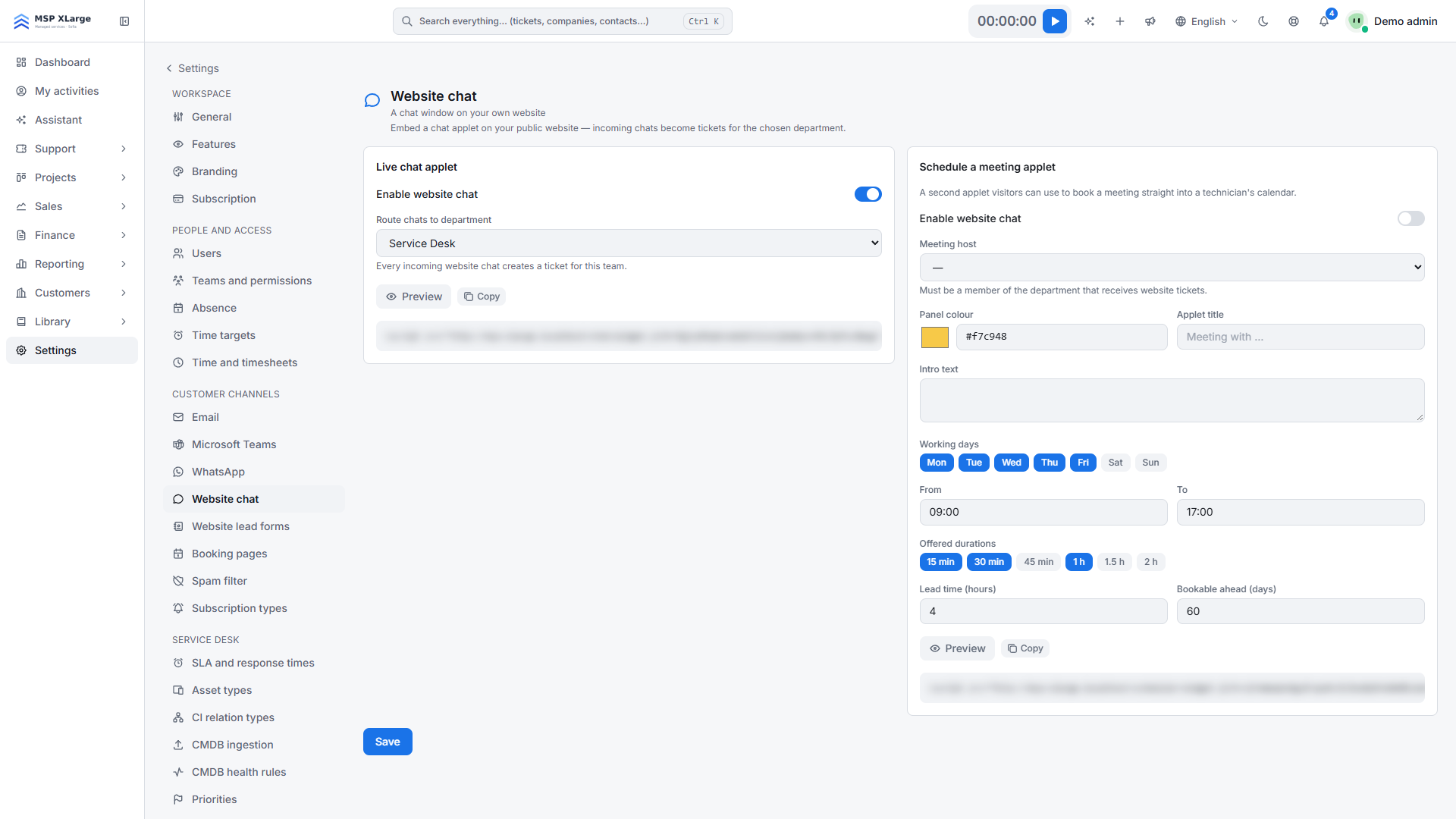
Налаштувати це можуть лише адміністратори робочого простору. Перейдіть до Settings → Website chat.
Що потрібно спочатку
- Доступ до HTML вашого вебсайту або поле для власних скриптів у вашій CMS.
- Принаймні одна команда в Xcellerate OPS, яка прийматиме чати. Див. Команди та дозволи.
- Для аплету зустрічей: технік, який є учасником цієї команди.
Налаштування живого чату
Увімкніть чат
Увімкніть Enable website chat і виберіть команду в Route chats to department.
Скопіюйте код вбудовування
Натисніть Save, а потім Copy поруч із Embed code. Фрагмент має вигляд <script src="https://<your-workspace-host>/chat/widget.js?k=<key>" async></script>.
Додайте його на вебсайт
Вставте фрагмент перед </body> на кожній сторінці, де має з’являтися чат.
Попередній перегляд
Скористайтеся Preview, щоб побачити те, що бачать відвідувачі.
Додавання аплету зустрічей (необов’язково)
Налаштуйте аплет
У розділі Schedule a meeting applet увімкніть аплет і виберіть Meeting host. Організатор має входити до команди, яка отримує чати з вебсайту; якщо ви щойно змінили цю команду, спочатку збережіть. Задайте колір, заголовок, вступний текст, робочі дні, години, тривалість зустрічей (від 5 до 480 хвилин), мінімальний час до зустрічі (за замовчуванням 4 години) і горизонт бронювання (за замовчуванням 60 днів).
Додайте його фрагмент
Натисніть Save і вставте окремий фрагмент аплету на свій вебсайт.
Як це працює щодня
- Відвідувач вводить ім’я, адресу електронної пошти, необов’язково компанію та повідомлення. Xcellerate OPS знаходить контактну особу за адресою електронної пошти або створює нову контактну особу-ліда й відкриває заявку для вибраної команди. У заявці каналом зазначено "Website".
- Техніки відповідають у заявці, а відвідувач бачить відповіді в чаті. Внутрішні нотатки ніколи не показуються.
- Відвідувач бачить назву вашої команди або ім’я техніка, якщо налаштування порталу показують техніків.
- Чат використовує мову браузера відвідувача (25 мов ЄС, англійська як резервна).
- Із заявки можна перетворити ліда з чату на можливість продажу за допомогою Convert to opportunity.
- Бронювання зустрічі створює контактну особу та заявку, призначену організатору зустрічі.
Обмеження
- Одна конфігурація чату та один аплет зустрічей на робочий простір.
- Аплет зустрічей не перевіряє зайнятість в Outlook і не створює подію в календарі. Персональні сторінки бронювання враховують зайнятий час в Outlook, якщо Microsoft Teams підключено через Microsoft Graph.
- Слоти аплету зустрічей спільні зі сторінками бронювання, тому один слот не можна забронювати двічі.
- Якщо вимкнути аплет, фрагмент на вашому сайті просто нічого не робитиме.
Усунення несправностей
- Кнопка чату не з’являється: чат вимкнено, команду не вибрано або ключ у фрагменті неправильний.
- "Pick a technician from the team that receives website tickets.": виберіть організатора, який входить до команди маршрутизації.
- "Save first — the host list follows the selected department.": збережіть після зміни команди, а потім виберіть організатора.
Докладніше в блозі: Підключіть пошту, Teams, WhatsApp і чат на сайті до Xcellerate OPS