
Брендування та власний домен
Додайте логотипи, акцентний колір і фон сторінки входу та розмістіть робочий простір на власному домені.
Settings → Branding визначає, як робочий простір виглядає для ваших працівників і клієнтів. Той самий логотип і колір використовуються на сторінці входу, у листах, у PDF-файлах і в клієнтському порталі.
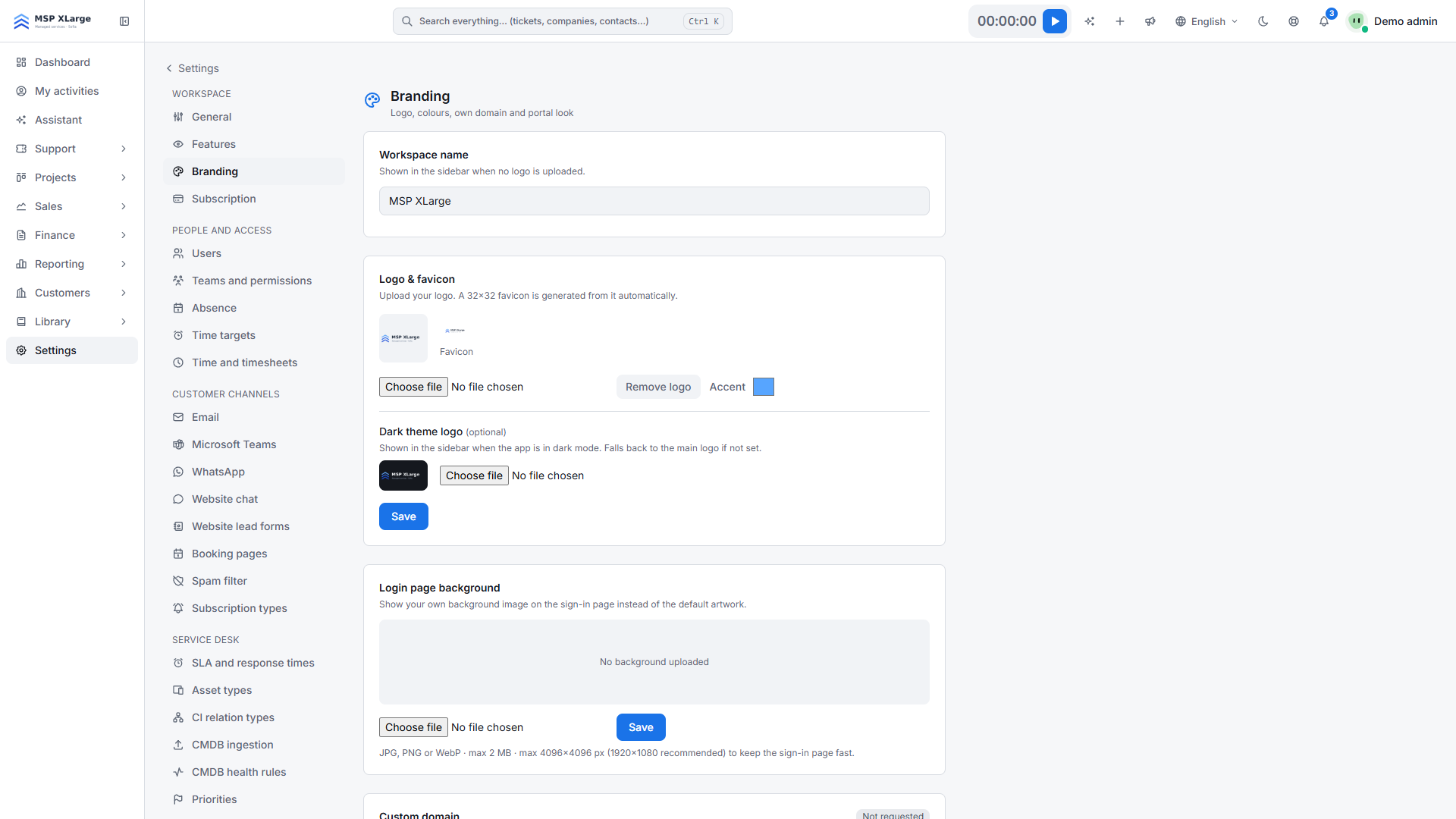
Логотипи, значок сайту та акцентний колір
- Завантажте світлий і темний логотипи. Темний режим автоматично використовує темний логотип.
- Значок сайту (favicon) створюється з вашого логотипа.
- Виберіть будь-який акцентний колір. Для тексту й посилань Xcellerate OPS коригує відтінок, доки він не стане читабельним (контраст 4.5:1), тож вам не потрібен "безпечний" колір.
Логотип відображається на сторінках входу, у заголовку стандартних листів-сповіщень (вписується в 200 × 48), у PDF-файлах бази знань і звітів, а також як аватар автоматичних системних приміток у заявках.
Фон сторінки входу
Завантажте фонове зображення для сторінок входу, відновлення пароля та скидання пароля: JPG, PNG або WebP, не більше 2 МБ і 4096 × 4096 пікселів (рекомендовано 1920 × 1080).
Назви, які бачать ваші клієнти
- Workspace name (назва робочого простору): використовується як ім’я відправника листів щодо заявок, якщо поштова інтеграція не має власного імені відправника.
- Support-team identity (подання служби підтримки): клієнтський портал показує або справжні імена й аватари техніків, або загальну назву служби підтримки (за замовчуванням "Support team").
- Логотипи клієнтів: логотип у записі компанії замінює ваш логотип у заголовку клієнтського порталу для контактних осіб цієї компанії.
Власний домен
Ваш піддомен змінити не можна. Щоб використовувати власну адресу, додайте власний домен у розділі Custom domain. Xcellerate OPS запитує для нього безкоштовний сертифікат Let's Encrypt.
Введіть ім’я хоста
Введіть ім’я хоста, яке хочете використовувати, наприклад support.example.com.
Створіть DNS-запис
Попросіть адміністратора DNS створити запис, показаний у розділі Required DNS record.
Запитайте сертифікат
Натисніть Request certificate. Після цього сторінка показує, до якої дати дійсний сертифікат.
Щойно сертифікат стане активним, вхід на вашому домені відкриває робочий простір, а посилання на портал у листах щодо заявок використовують ваш домен. Ключі доступу продовжують працювати. Дві адреси залишаються на домені платформи: auth. для єдиного входу та links. для публічних посилань на базу знань і підписання договорів.