
Користувачі та запрошення
Запрошуйте працівників у потрібні команди, змінюйте навантаження та видимість і закривайте доступ тим, хто йде.
Працівниками керують на сторінці Settings → Users. У робочому просторі є адміністратори і техніки (працівники) та кінцеві користувачі, які користуються лише клієнтським порталом.
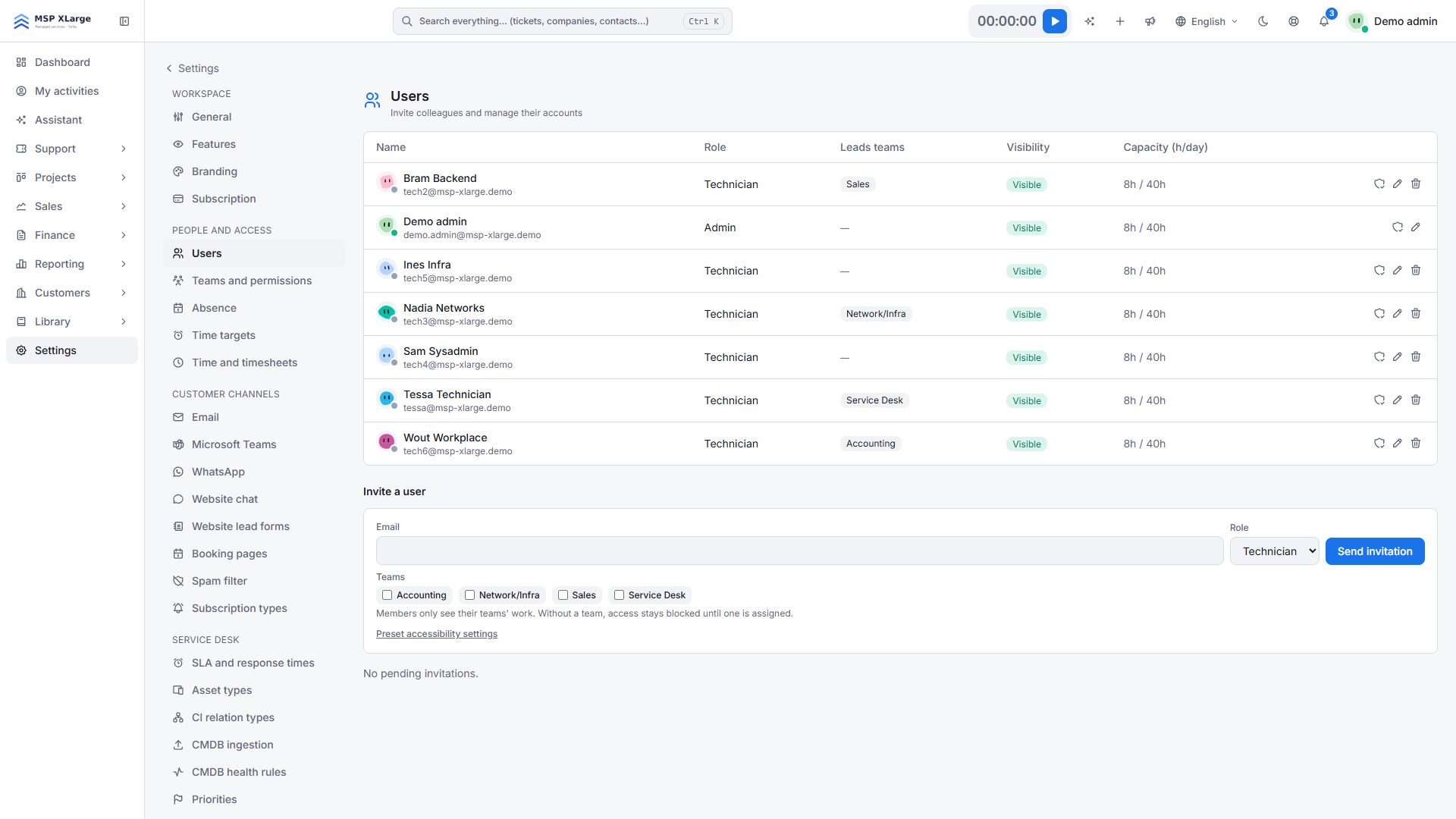
Запрошення користувача
Спочатку створіть команди
Людина, яка не входить до жодної команди, нічого не бачить. Див. Команди та дозволи.
Надішліть запрошення
На сторінці Settings → Users виберіть Invite a user, введіть адресу електронної пошти та роль і виберіть одну або кілька команд.
Внесіть зміни до приєднання
Кожне незавершене запрошення має кнопку Teams. Запрошені люди також відображаються на сторінці команди з позначкою Invited.
У запрошенні також можна заздалегідь задати налаштування доступності, щоб вони діяли з першого екрана.
- Можна запросити людину, яка вже має обліковий запис Xcellerate OPS. Приймаючи запрошення, вона підтверджує його наявним паролем і другим фактором.
- Одна людина має одне членство в робочому просторі: вона не може бути одночасно працівником і користувачем клієнтського порталу в тому самому робочому просторі.
Редагування користувача
Таблиця доступна лише для читання. Відкрийте картку людини, щоб змінити її роль, видимість, навички, денне й тижневе навантаження та ставку собівартості, а також перемикачі для субпідрядника й виключення з тріажу.
Закриття доступу
Коли людина йде, встановіть для неї видимість Disabled. Disabled забороняє вхід за паролем і через єдиний вхід, завершує відкриті сеанси під час її наступного запиту та відкликає REST API-ключі цієї людини.