
Вхід, двофакторна автентифікація та SSO
Як працює вхід, другий фактор і ключі доступу, а також налаштування єдиного входу через Google або Microsoft.
Один обліковий запис для всіх ваших робочих просторів
Дані для входу належать людині, а не робочому простору: одна адреса електронної пошти, один пароль і один другий фактор відкривають усі робочі простори, до яких у вас є доступ.
- На власній адресі робочого простору або на його власному домені ви потрапляєте в цей робочий простір.
- На
app.rmm-ops.comви входите, а потім вибираєте робочий простір. Якщо у вас є доступ лише до одного робочого простору, ви переходите одразу до нього. - Меню облікового запису має розділ Workspace із пунктом Switch workspace. Членства зіставляються за адресою електронної пошти.
Забутий пароль
Адміністратори не можуть переглядати чи встановлювати чужі паролі. Скористайтеся посиланням для скидання на сторінці входу. Скидання діє для всіх робочих просторів, до яких ви належите, скасовує "remember me" (запам’ятати мене) в усіх браузерах і відкликає всі API-ключі облікового запису.
Двофакторна автентифікація
Кожен вхід за паролем також вимагає ключ доступу (passkey) або шестизначний код із застосунку автентифікації. SMS-кодів і кодів електронною поштою немає. Можна зареєструвати кілька факторів, тож втрачений телефон не означає втрачений обліковий запис.
- Людей, які ще не зареєстрували фактор, під час входу проводять через реєстрацію, а потім один раз показують одноразові коди відновлення. Зберігайте їх не на телефоні.
- Ключ доступу використовує розблокування вашого пристрою (відбиток пальця, обличчя або PIN-код) і працює лише на тому сайті, для якого його створено. Ключі доступу перелічено в розділі Passkeys вашого профілю.
- Робочий простір може вимагати ключі доступу. Тоді одного лише коду з застосунку автентифікації для входу недостатньо.
- Вхід через єдиний вхід не вимагає ключа доступу чи коду: цим займається ваш постачальник ідентифікації.
Єдиний вхід через Google або Microsoft
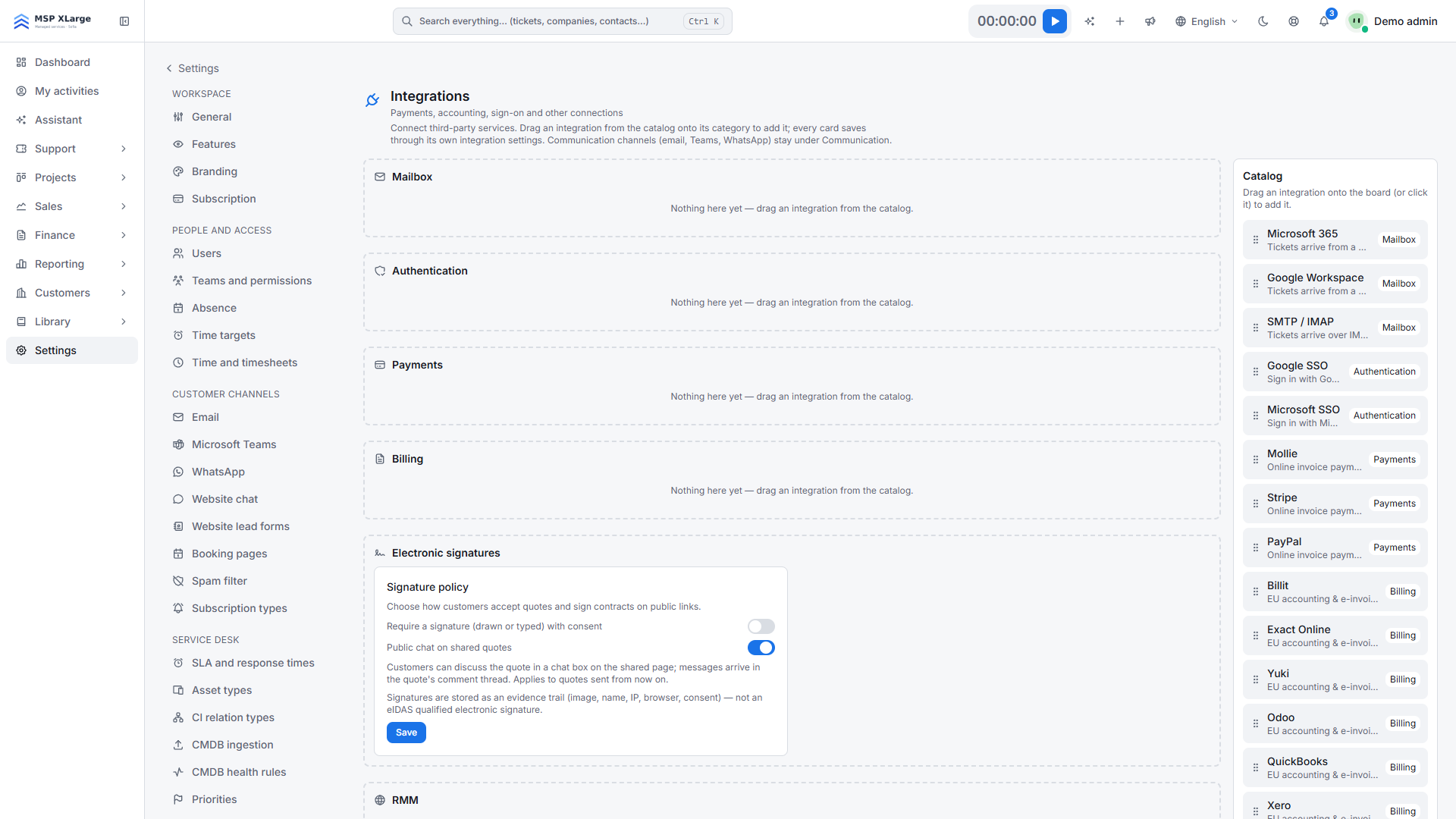
Єдиний вхід налаштовується для кожного робочого простору з вашим власним OAuth-застосунком на сторінці Settings → Integrations у категорії Authentication. Якщо картки Google SSO або Microsoft SSO немає на дошці, додайте її з каталогу. Кожна картка показує Active або Not configured.
Створіть OAuth-клієнт
У Google Cloud Console створіть клієнт OAuth 2.0 типу Web application.
Додайте URI перенаправлення
Скопіюйте URI перенаправлення, показаний унизу розділу Authentication.
Введіть облікові дані
Вставте Client ID і Client secret у картку Google SSO.
Увімкніть його
Увімкніть Enable on the login page і натисніть Save.
Microsoft
Зареєструйте застосунок
У Microsoft Entra ID створіть реєстрацію застосунку.
Додайте URI перенаправлення
Додайте URI перенаправлення, показаний на сторінці, як URI перенаправлення типу Web.
Створіть секрет клієнта
Створіть секрет клієнта для застосунку.
Введіть облікові дані
Вставте Application (client) ID і секрет у картку Microsoft SSO, увімкніть Enable on the login page і натисніть Save.
Деякі інсталяції пропонують Set up automatically, що створює реєстрацію застосунку Entra, секрет і URI перенаправлення за один прохід. Для цього потрібен користувач із роллю Global Administrator у вашому клієнті Entra.
- Запросіть людей, перш ніж вони ввійдуть через Google або Microsoft.
- URI перенаправлення використовує спільну адресу
auth., а не піддомен вашого робочого простору. Скопіюйте його точно так, як показано. - Вхід за паролем залишається доступним поряд з єдиним входом.