
Microsoft Teams
Відповідайте клієнтам у Microsoft Teams прямо із заявки й отримуйте їхні відповіді з Teams у розмові заявки.
Канал Microsoft Teams дає змогу технікам відповідати клієнту в Teams прямо із заявки. Відповіді клієнта в Teams повертаються в розмову заявки. Підключитися можна двома способами: Microsoft Graph (direct), коли Xcellerate OPS листується від імені ліцензованого службового облікового запису, або Power Automate webhook, коли повідомлення доставляє ваш власний потік.
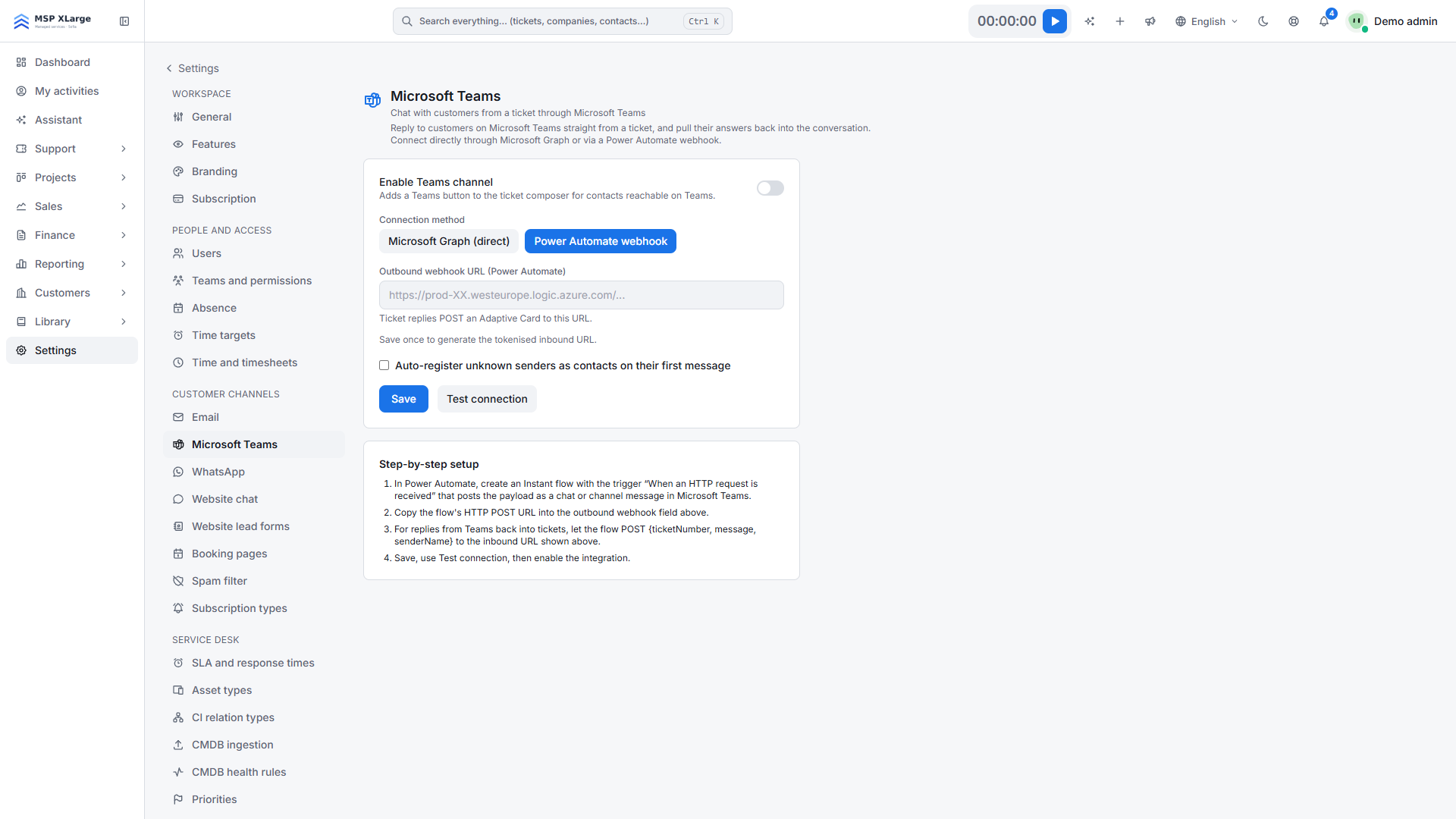
Налаштувати цей канал можуть лише адміністратори робочого простору. Перейдіть до Settings → Microsoft Teams. Якщо ви ще не працювали з налаштуваннями, див. огляд налаштувань.
Що потрібно спочатку
Для Microsoft Graph (direct):
- Людина, яка може зареєструвати застосунок і надати згоду адміністратора в Microsoft Entra ID.
- Службовий обліковий запис із ліцензією Teams, наприклад support@. Багатофакторну автентифікацію можна залишити ввімкненою.
- Делеговані дозволи Microsoft Graph
Chat.ReadWrite,User.Read.Allіoffline_accessз наданою згодою адміністратора.
Для Power Automate webhook: миттєвий потік із тригером "When an HTTP request is received", який публікує повідомлення в Teams. Його HTTP POST URL має бути загальнодоступною адресою https.
Підключення через Microsoft Graph
Зареєструйте застосунок в Entra
В Entra перейдіть до App registrations і створіть нову реєстрацію (наприклад, "Xcellerate OPS Teams") для одного тенанта.
Скопіюйте ідентифікатори
Скопіюйте ідентифікатор застосунку (клієнта) та ідентифікатор каталогу (тенанта) у поля Application (client) ID і Directory (tenant) ID в Xcellerate OPS.
Створіть секрет клієнта
В Entra відкрийте Certificates & secrets, створіть новий секрет клієнта та вставте його значення в Client secret.
Додайте URI перенаправлення
В Entra відкрийте Authentication, додайте платформу Web і зареєструйте URI перенаправлення, показаний в Xcellerate OPS. Він має вигляд https://<your-workspace-host>/settings/teams/oauth/callback; скопіюйте його точно так, як показано на сторінці.
Додайте дозволи
В API permissions додайте делеговані дозволи Microsoft Graph Chat.ReadWrite, User.Read.All і offline_access, а потім надайте згоду адміністратора.
Увійдіть як службовий обліковий запис
Натисніть Save, потім Connect with Microsoft і один раз увійдіть як ліцензований службовий обліковий запис. Після цього на сторінці з’явиться Connected as і назва облікового запису.
Перевірте та ввімкніть
Натисніть Test connection, увімкніть Enable Teams channel і збережіть.
Підключення через вебхук Power Automate
Вкажіть вихідну URL-адресу
Вставте HTTP POST URL вашого потоку в Outbound webhook URL.
Збережіть, щоб отримати вхідну URL-адресу
Натисніть Save один раз. Після цього Xcellerate OPS покаже Inbound URL (wire your Teams flow to this). Спрямуйте на неї крок відповіді у вашому потоці. Потік надсилає JSON із полями ticketNumber, message, senderName і, за бажанням, senderEmail.
Перевірте та ввімкніть
Натисніть Test connection, увімкніть Enable Teams channel і збережіть.
Як це працює щодня
- Для контактних осіб, з якими можна зв’язатися в Teams, у редакторі відповіді заявки з’являється кнопка Teams.
- З Microsoft Graph перша відповідь у Teams за заявкою відкриває для цієї заявки новий груповий чат між службовим обліковим записом і контактною особою, яку знаходять за адресою електронної пошти. Кожне повідомлення починається з імені техніка.
- З Microsoft Graph Xcellerate OPS кожні 5 хвилин забирає нові повідомлення клієнтів і додає їх як публічні коментарі до відкритих заявок (Open, In progress, Waiting on client).
- З вебхуком відповіді публікуються як Adaptive Card з номером заявки, назвою, техніком і текстом. Повідомлення, які ваш потік надсилає на вхідну URL-адресу, стають публічними коментарями до цієї заявки.
- З Microsoft Graph також можна використовувати Backchannel chat для окремого чату між техніками в межах заявки.
Обмеження
- Одне підключення Teams на робочий простір.
- Microsoft Graph знаходить клієнта за адресою електронної пошти в підключеному каталозі Microsoft. Контактні особи поза цим каталогом можуть бути недоступні.
- Синхронізуються лише відкриті заявки: до 200 чатів на робочий простір за один запуск і останні 30 повідомлень у кожному чаті.
- Повідомлення вебхука надсилаються звичайним текстом.
Усунення несправностей
- "Save the Directory ID, Application ID and client secret first." Збережіть ці три значення, перш ніж підключатися.
- "Graph token refresh failed" або "Teams is not connected": повторно підключіть службовий обліковий запис через Connect with Microsoft.
- "No Teams user found for <email>." або "The ticket has no contact email to reach on Teams.": перевірте адресу електронної пошти контактної особи.
- "Webhook URL is not allowed: it must be a public https address.": використовуйте загальнодоступну URL-адресу https для Outbound webhook URL.
Докладніше в блозі: Підключіть пошту, Teams, WhatsApp і чат на сайті до Xcellerate OPS